Jedes Foto
am richtigen
Patienten.
Die Foto-Dokumentation in AesthOS ist das Modul für medizinische Bilddokumentation in ästhetischen Privatkliniken in DACH. Behandlungsfotos werden per Stapel-Import vom USB-Stick, von der Kamera oder vom iPad eingelesen und über die Aufnahmezeit automatisch dem passenden Termin und Patienten zugeordnet. Mit Vorher/Nachher-Vergleich, eigenen Kategorien, achtzehn Körperregion-Tags und verschlüsselter, nach Klinik getrennter Speicherung nach DSGVO Art. 9.
Zehn bis fünfzehn Fotos pro Behandlung, von Kamera und iPad — am Ende des Tages ein Berg auf dem Stick. AesthOS ordnet jedes Bild automatisch dem richtigen Termin zu, über die Aufnahmezeit. Vorher und Nachher liegen Seite an Seite in der Akte: verschlüsselt, nur für berechtigtes Personal.
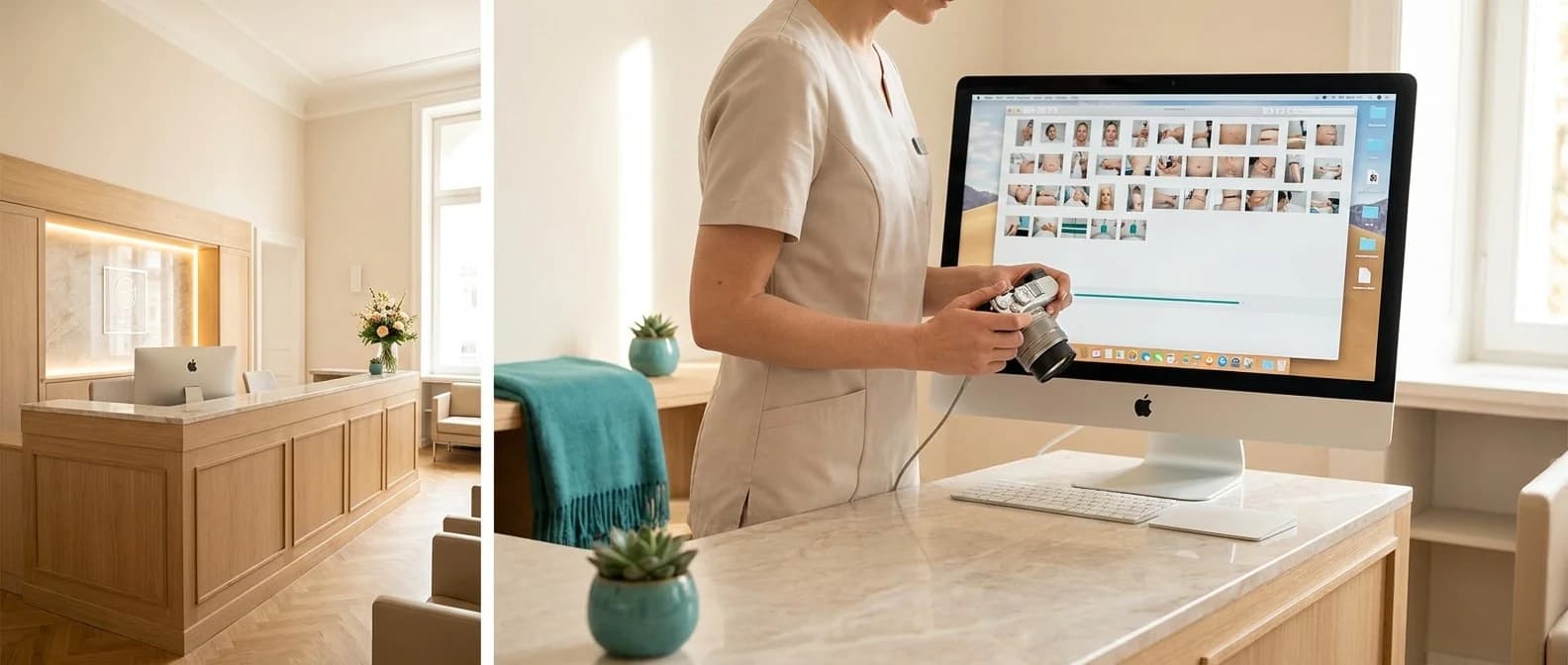
Was die Foto-Ablage heute kostet. Und was AesthOS daraus macht.
20 Minuten
Sortieren.
Am Abend liegen sechzig Fotos vom Tag auf dem Stick — und niemand weiß mehr, welches Bild zu welchem Patienten gehört. Jedes von Hand zuordnen frisst die letzte halbe Stunde. AesthOS sortiert über die Aufnahmezeit. Sie kontrollieren nur noch.
Drei Ordner, ein Vergleich.
Bilder in verschiedenen Ordnern suchen, nebeneinanderlegen, während der Patient wartet. In AesthOS liegen sie Seite an Seite — oder im Schieberegler übereinander.
Wer findet das noch?
Ohne Kategorie und Körperregion sucht nach zwölf Monaten niemand mehr das richtige Bild. Jedes Foto bekommt Vorher/Nachher und eine Region — gefiltert in Sekunden.
Wer hat hier Zugriff?
Patientenfotos auf Sticks und privaten Rechnern sind ein Datenschutz-Risiko. In AesthOS liegen sie verschlüsselt und nach Klinik getrennt — nur berechtigtes Personal sieht sie.
Einmal eingerichtet. Jedes Foto fällt an seinen Platz.
Andere Systeme geben Ihnen feste Ordner. In AesthOS legt die Klinikleitung selbst fest, welche Kategorien und Körperregionen es gibt — und wie großzügig die automatische Zuordnung rechnet. Ohne Entwickler, sofort wirksam.
Drei ab Werk,
der Rest von Ihnen.
Vorher, Nachher und Verlauf sind ab Werk da. Weitere — Kontrolle, Komplikation — legt Ihre Klinik selbst an, sichtbar im ganzen Haus.
Achtzehn Regionen,
eine pro Foto.
- „Augen“(Lidstraffung)
- „Lippen“(Unterspritzung)
- „Bauch“(Bauchdeckenstraffung)
Das Zeitfenster,
Sie stellen es ein.
Eine lange OP mit Pausen? Stellen Sie das Fenster weiter — dann landen auch späte Aufnahmen im richtigen Termin.
Fotos von Hand umbenennen · In Ordner einsortieren · Pro Patient suchen · Auf dem Stick liegen lassen.
Vom Stapel bis zum Vergleich.
Importieren, zuordnen, vergleichen — und am Ende liegt jedes Bild verschlüsselt beim richtigen Patienten. Drei Wege, ein Modul.
Stapel rein, Termin erkannt.
Empfang wählt bis zu fünfzig Fotos vom Stick oder iPad. AesthOS liest die Aufnahmezeit aus jedem Bild und legt es in den passenden Termin-Korb — ganz ohne Umbenennen. Was nicht passt, ziehen Sie mit der Maus an die richtige Stelle.
Schon zugeordnet?
Jeder Termin-Korb zeigt sofort, wie viele Fotos schon drin liegen — und welche noch keinen Termin haben.
Mehrere auf einmal
Klick markiert ein Foto, Shift-Klick eine ganze Reihe. Kategorie oder Region setzen Sie für die Auswahl gemeinsam.
Vergleichsgruppe
Zusammengehörige Aufnahmen bündeln Sie zu einer Gruppe — der Verlauf über mehrere Termine bleibt zusammen.
Aus dem Termin heraus
Beim Termin direkt ein Foto anhängen — es liegt sofort am richtigen Patienten, ohne Umweg über den Import.
Zwei Aufnahmen, ein Verlauf.
Behandler wählt zwei Bilder derselben Region. AesthOS legt sie nebeneinander — oder zieht die eine über die andere im Schieberegler. Direkt in der Patientenakte, ohne Ordner-Suche.
Aufnahmezeit automatisch
Die Uhrzeit kommt aus dem Foto selbst. Fehlt sie, greift das Dateidatum — oder Sie setzen sie von Hand.
Drei Vorschaugrößen
Klein für den Überblick, groß zum Prüfen. Die Kachelgröße schalten Sie mit einem Klick um.
Nach Region filtern
Die Akte zeigt nur den Bereich, den Sie suchen — Augen, Lippen, Bauch. Kein Scrollen durch Jahre.
Unverändert nachweisbar
Zu jedem Foto wird eine Prüfsumme gespeichert. Geht ein Bild verloren oder wird verändert, fällt es sofort auf.
Vom Stick bis in die Akte.
- 01
Stapel wählen
Empfang steckt den Stick ein oder wählt die Fotos vom iPad — bis zu fünfzig auf einmal, ohne sie vorher umzubenennen.
- 02
Aufnahmezeit lesen
AesthOS liest aus jedem Foto die Uhrzeit, zu der es entstanden ist. Das passiert im Hintergrund, in Sekunden.
- 03
Termin zuordnen
Jedes Bild fällt in den passenden Termin-Korb — über die Uhrzeit. Wie großzügig gerechnet wird, stellen Sie selbst ein.
- 04
Prüfen & verschieben
Etwas im falschen Korb? Mit der Maus in den richtigen Termin ziehen. Unvollständiges wird angezeigt, blockiert aber nichts.
- 05
Kategorie & Region
Für eine ganze Auswahl auf einmal: Vorher oder Nachher, dazu die Körperregion. Auch drehen, falls falsch herum fotografiert.
- 06
In der Akte
Hochladen — jedes Foto liegt verschlüsselt beim richtigen Patienten und Termin, sofort vergleichbar.
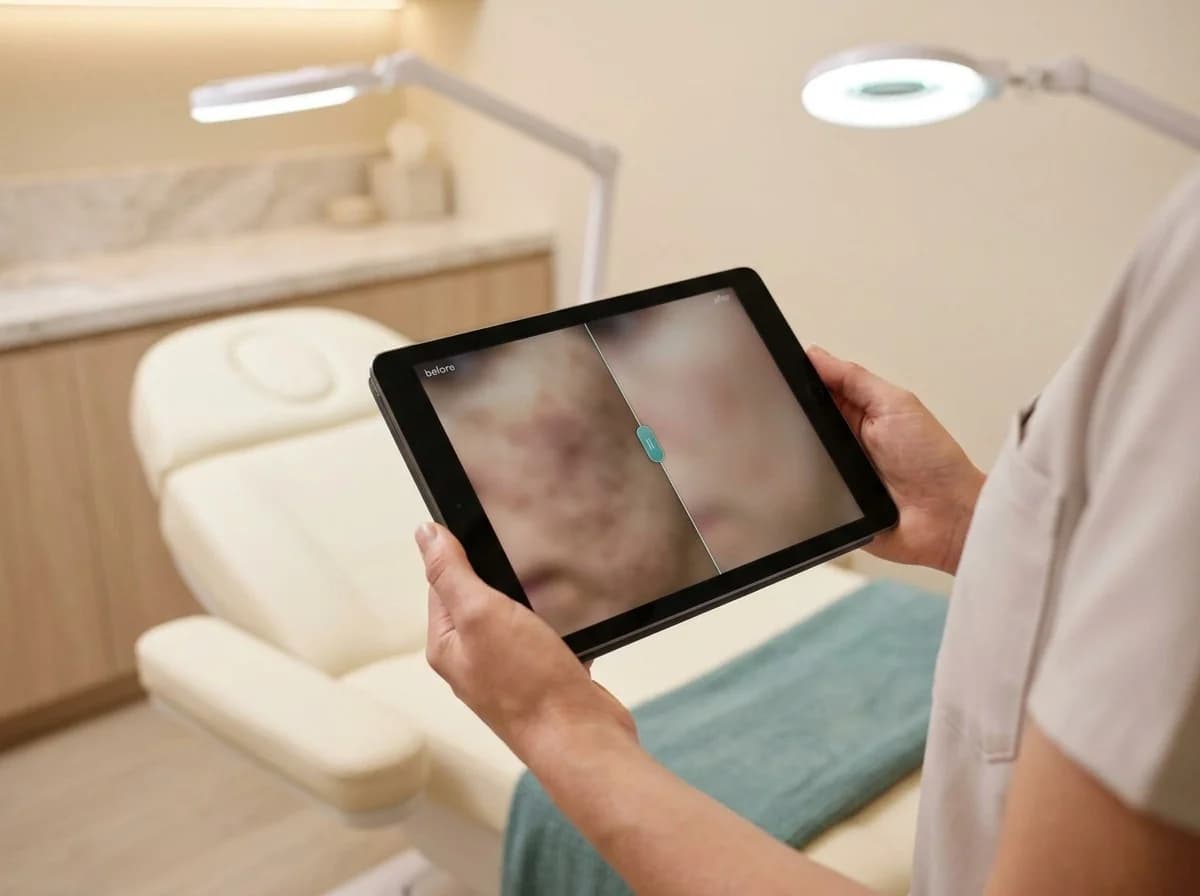
Der Verlauf, auf einen Blick.
Zwei Aufnahmen derselben Region, zwei Wege sie zu zeigen. Die Patientin sieht den Fortschritt — Sie belegen ihn.
- Seite an SeiteZwei Bilder nebeneinander, gleiche Region, gleicher Ausschnitt. Der direkteste Vergleich fürs Beratungsgespräch.
- SchiebereglerDie eine Aufnahme über die andere ziehen — der Übergang wird Stück für Stück sichtbar.
- Nach Termin gefiltertNur Fotos eines bestimmten Termins zeigen. So vergleichen Sie genau die richtige Vorher- mit der richtigen Nachher-Aufnahme.
Die Galerie, nach Termin sortiert.
„Vorher“ und „Nachher“ nebeneinander, jedes Bild mit Region und Termin. Gefiltert in Sekunden — auch nach Monaten noch.
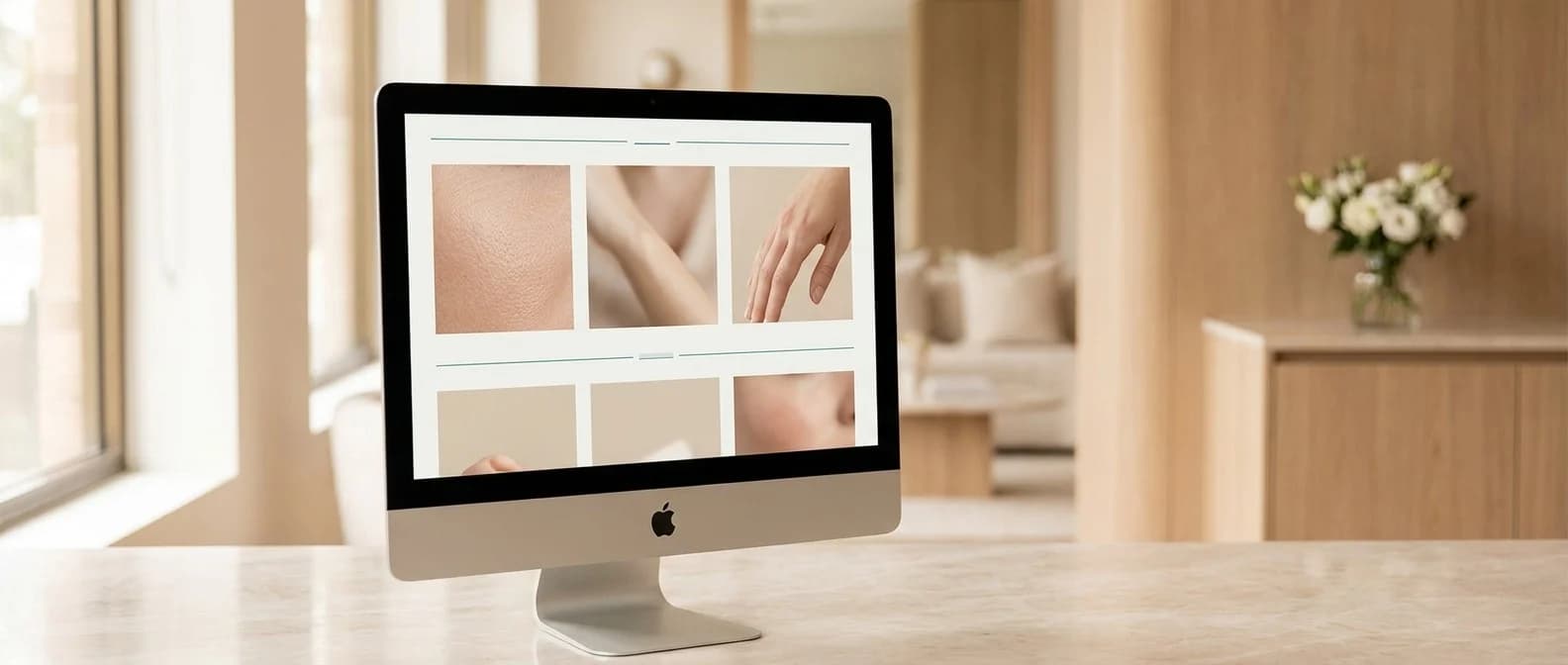
Patientenfotos gehören geschützt.
Behandlungsfotos sind besonders sensible Daten. In AesthOS liegen sie verschlüsselt, nach Klinik getrennt und nur für berechtigtes Personal sichtbar — nicht auf einem Stick in der Schublade.
- Gesundheitsdaten nach Art. 9 DSGVOBehandlungsfotos sind besondere Kategorien personenbezogener Daten. Zugriff hat nur, wer die Berechtigung dafür trägt — getrennt pro Klinik gespeichert.
- Verschlüsselt gespeichertDie Bilder liegen verschlüsselt — lokal auf Ihrem Server oder bei einem Hosting-Partner in Deutschland. Kein USB-Stick, kein privater Rechner.
- Unverändert nachweisbarZu jedem Foto wird eine Prüfsumme gespeichert. Manipulation oder Verlust fällt sofort auf — wichtig für die Dokumentationspflicht.
- Teil der Behandlungsakte (§ 630f BGB)Fotos liegen direkt am Termin und am Patienten, nicht in einer losen Ablage. Sie unterliegen damit derselben Aufbewahrung wie die übrige Akte.
- 16:40 · 48 Fotos vom StickEmpfang wählt den Stapel vom USB-Stick — bis zu fünfzig auf einmal.
- 16:40 · Aufnahmezeit gelesenAesthOS liest aus jedem Bild die Uhrzeit, zu der es entstanden ist.
- 16:41 · Termine erkanntDie Fotos fallen in vier Termin-Körbe. Ein Korb wird von Hand korrigiert.
- 16:43 · Region & Kategorie gesetztEine Auswahl bekommt „Nachher" und „Lippen" — gemeinsam, in einem Schritt.
- 16:44 · In der AkteHochgeladen, verschlüsselt, beim richtigen Patienten und Termin.
Häufige Fragen zur Foto-Dokumentation.
Wie ordnet AesthOS die Fotos automatisch dem richtigen Termin zu?
Die Foto-Dokumentation in AesthOS liest aus jedem Bild die Aufnahmezeit (das EXIF-Datum, das die Kamera selbst speichert) und vergleicht sie mit den Terminen des Tages. Jedes Foto fällt in den Termin-Korb, dessen Uhrzeit am besten passt — ganz ohne Umbenennen. Wie großzügig gerechnet wird, stellt Ihre Klinik selbst ein: Standard sind 15 Minuten, für lange OPs mit Pausen lässt sich das Fenster weiter öffnen. Liegt ein Foto im falschen Korb, ziehen Sie es mit der Maus an die richtige Stelle.
Was ist der Unterschied zwischen Foto-Dokumentation und dem Foto-Pool?
Die Foto-Dokumentation ist die Bildakte eines einzelnen Patienten: alle Vorher-, Nachher- und Verlaufsaufnahmen, geordnet nach Termin und Behandlung. Der Foto-Pool dreht die Logik um — er ist eine klinikweite, anonymisierte Galerie für das Beratungsgespräch und zeigt nur Fälle, deren Patienten der Beratungsnutzung ausdrücklich zugestimmt haben. Kurz: Die Foto-Dokumentation ist der Behandlungs-Kontext, der Foto-Pool das Beratungs-Werkzeug. Beide Module greifen auf denselben Bildbestand zu, aber mit unterschiedlichen Berechtigungen.
Wie funktioniert der Vorher/Nachher-Vergleich?
In der Patientenakte wählen Sie zwei Aufnahmen derselben Körperregion. AesthOS zeigt sie wahlweise Seite an Seite oder im Schieberegler — dabei ziehen Sie die eine Aufnahme über die andere und sehen den Übergang Stück für Stück. Mit dem Termin-Filter blenden Sie gezielt nur Fotos eines bestimmten Termins ein, damit Sie genau die richtige Vorher- mit der richtigen Nachher-Aufnahme vergleichen. Zusammengehörige Bilder lassen sich zu einer Vergleichsgruppe bündeln, sodass der Verlauf über mehrere Termine zusammenbleibt.
Wie viele Fotos kann ich auf einmal importieren?
Bis zu fünfzig Fotos pro Stapel — vom USB-Stick, von der Kamera oder vom iPad. Der Upload läuft nacheinander mit einer Fortschrittsanzeige, die den echten Stand zeigt. Schlägt ein einzelnes Bild fehl, stoppt das nicht den ganzen Stapel: Die übrigen Fotos werden trotzdem hochgeladen, und am Ende sehen Sie eine Zusammenfassung. Erlaubt sind JPEG, PNG und WebP bis 50 MB pro Datei.
Wo werden die Patientenfotos gespeichert — und wie sicher?
Behandlungsfotos sind Gesundheitsdaten nach Art. 9 DSGVO und werden entsprechend geschützt. In AesthOS liegen sie verschlüsselt — entweder lokal auf Ihrem eigenen Server oder bei einem Hosting-Partner in Deutschland, je nach Ihrer Wahl. Die Ablage ist nach Klinik getrennt, sodass kein Mandant die Bilder eines anderen sieht, und Zugriff hat nur Personal mit der passenden Berechtigung. Zu jedem Foto wird zusätzlich eine Prüfsumme gespeichert, mit der sich nachweisen lässt, dass das Bild unverändert ist.
Brauche ich eine bestimmte Kamera oder App?
Nein. Jede Kamera oder jedes iPad, das die Aufnahmezeit im Foto speichert, funktioniert — das tun praktisch alle. AesthOS läuft im Browser, es muss nichts installiert werden. Die Aufnahmezeit wird automatisch aus dem Bild gelesen; fehlt sie ausnahmsweise, greift das Dateidatum, oder Sie setzen die Zeit von Hand. Importieren können Sie vom USB-Stick, von der Speicherkarte oder direkt aus dem geöffneten Termin heraus.
Was passiert, wenn ein Foto im falschen Termin landet?
Sie ziehen es mit der Maus in den richtigen Termin-Korb — auch mehrere auf einmal. Ein Klick markiert ein Foto, Shift-Klick eine ganze Reihe; Kategorie, Körperregion oder Termin setzen Sie dann für die gesamte Auswahl in einem Schritt. Fehlen Angaben, weist AesthOS mit einem dezenten Hinweis darauf hin, blockiert den Import aber nicht. So bleibt die Zuordnung in Ihrer Hand, ohne dass eine einzelne Lücke den ganzen Stapel aufhält.
Kann ich eigene Kategorien und Körperregionen festlegen?
Ihre Klinik startet mit Vorher, Nachher und Verlauf und legt weitere Kategorien wie Kontrolle oder Komplikation selbst an — sichtbar im ganzen Haus. Zum Taggen stehen achtzehn Körperregionen bereit, von Gesicht und Augen über Lippen bis Brust und Bauch. Auch das Zeitfenster für die automatische Termin-Zuordnung legt jede Klinik selbst fest. So passt sich die Foto-Dokumentation an Ihre Fachrichtung an, statt Sie in feste Ordner zu zwingen.
Der Foto-Berg sortiert sich selbst.
30 Minuten Demo. Wir zeigen den echten Stapel-Import mit Ihrer Termin-Logik — Zuordnung über die Aufnahmezeit, Vorher/Nachher-Vergleich, verschlüsselte Ablage.