Sie behandeln.
Der Entwurf
schreibt sich mit.
Mit Noa Notes, dem Dokumentationsassistenten der Jameda GmbH, zeichnet die Behandlerin oder der Behandler das Gespräch nach Einwilligung der Patientin oder des Patienten auf. Noa erstellt daraus einen strukturierten Entwurf. In AesthOS erscheint er zur Prüfung — als KI-generiert gekennzeichnet — und wird erst nach Freigabe als Notizen in die Patientenakte übernommen.
Noa Notes ist ein KI-Dokumentationsassistent der Jameda GmbH (DocPlanner) und in AesthOS, der Praxissoftware für ästhetische Medizin, als separates Drittanbieter-Modul angebunden. Noa Notes ist kein Bestandteil von AesthOS. Die Behandlerin oder der Behandler zeichnet das Gespräch nach Einwilligung auf, Noa erstellt einen Dokumentationsentwurf, AesthOS zeigt ihn als KI-generiert gekennzeichnet zur Prüfung und übernimmt ihn erst nach Freigabe als Notizen in die Kategorien Anamnese, Untersuchung, Diagnose und Prozedere der Patientenakte. Die Aufnahme läuft direkt zwischen Browser und Noa; AesthOS speichert nur die übernommene Zusammenfassung. Die Praxis stimmt den Noa-Servicebedingungen und der Auftragsverarbeitungsvereinbarung von Jameda zu.
- Entwurf, keine Automatik
- Übernahme erst nach Prüfung
- Kein Audio in AesthOS
KI-generierte Zusammenfassung — Inhalte wurden automatisch aus der Aufnahme erstellt und können Fehler enthalten.
Ein Produkt der Jameda GmbH (DocPlanner). In AesthOS ein separat angebundenes Drittanbieter-Modul mit eigenen Servicebedingungen — kein Bestandteil von AesthOS. AesthOS ist offizieller Jameda-Partner; die Kalenderanbindung wird getrennt eingerichtet.
noa.ai↗Sicherheit laut Hersteller
- ISO/IEC 27001
- BSI C5 Typ 2
- ISO 27017
- ISO 27018
Angabe der Jameda GmbH auf noa.ai, Stand 11.10.2026 — von AesthOS nicht geprüft. Wichtig für Praxen und Kliniken, deren Datenschutzbeauftragte vor der ersten Aufnahme fragen.
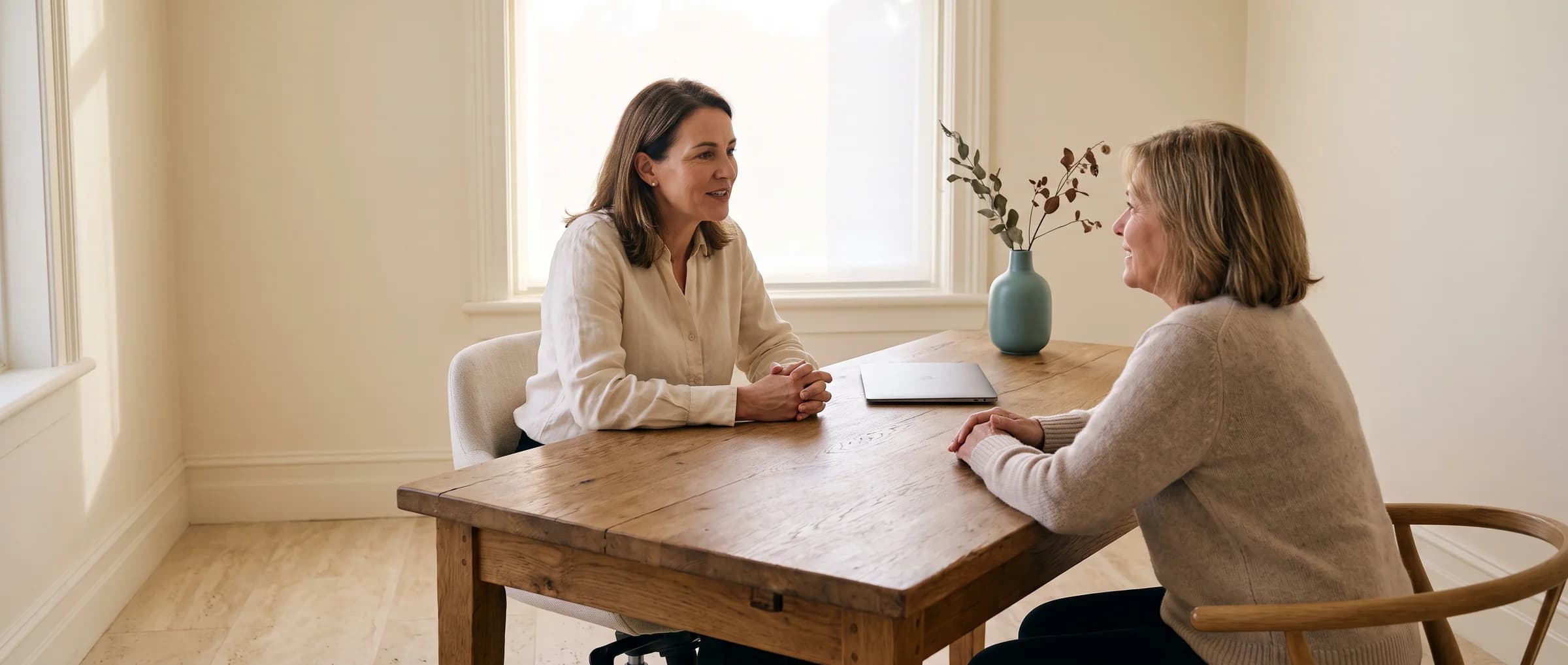
„Das dokumentiere ich heute Abend.“
Der Satz, um den es auf dieser Seite geht
Was Dokumentation aus dem Kopf kostet. Jeden Abend.
Aus dem Gedächtnis. Nach Praxisschluss.
Das Gespräch ist das, wofür Patientinnen und Patienten kommen. Die Dokumentation danach ist das, was den Abend verlängert: Anamnese, Befund, besprochene Optionen, Empfehlung — aus dem Kopf, nach dem fünften Termin, oft erst, wenn die letzte Patientin längst gegangen ist. Was dann fehlt, fehlt in der Akte.
Der Blick geht zur Tastatur.
Wer während des Gesprächs tippt, hört halb zu. Wer nicht tippt, muss sich später erinnern. Beides kostet — entweder die Patientin oder die Vollständigkeit.
Abgetippt wird später. Oder nie ganz.
Drei Zeilen auf dem Block sind am Abend eine halbe Akte. Welche Alternative wurde genannt, welche Frage gestellt? Das Papier weiß es nicht mehr.
Jedes genannte Risiko zählt.
Bei der OP-Aufklärung ist die Dokumentation nicht nur Erinnerung, sondern Nachweis (§ 630f BGB). Was besprochen wurde, sollte auch so in der Akte stehen — nicht zusammengefasst.
Drei Schritte. Der letzte bleibt bei Ihnen.
Erst die Einwilligung, dann das Mikrofon.
Der Start sitzt im Reiter „Notizen“ des Termins oder der Patientenakte. Vor jeder Aufnahme bestätigt die Behandlerin oder der Behandler, dass die Patientin oder der Patient informiert wurde und eingewilligt hat — ohne Haken kein Start.
Das Gespräch wird aufgezeichnet und durch Noa (Jameda GmbH) verarbeitet.
Als KI-generiert gekennzeichnet, mit Herkunft je Abschnitt.
Der Entwurf erscheint in einer Vorschau — mit dem Hinweis, dass er Fehler enthalten kann. Zu jeder Kategorie steht, aus welchen Abschnitten der Vorlage sie gespeist wird. Die Vorschau zeigt exakt den Text, der geschrieben würde.
Anhängen oder ersetzen. Nie doppelt.
Erst „Übernehmen & speichern“ schreibt in die Akte: je Kategorie eine Notiz mit Terminbezug. Beim Anhängen bleibt der Noa-Abschnitt sichtbar gekennzeichnet, beim Ersetzen steht die Herkunft im Protokoll. Eine zweite Übernahme legt nichts doppelt an.
Drei Schritte, ein Entwurf.
Nichts landet ungeprüft in der AkteFünf Vorlagen mitgeliefert. Ihre eigenen dazu.
Eine Erstberatung braucht andere Abschnitte als eine Nachsorge. Die mitgelieferten deutschen Vorlagen gliedern den Entwurf passend zum Gespräch; jeder Abschnitt zeigt auf eine Kategorie der Akte. Sie ordnen Vorlagen Terminarten zu — die Aufnahme nimmt dann die richtige, ohne Auswahl im Gespräch.
Die mitgelieferten Vorlagen sind inhaltlich gesperrt, lassen sich aber duplizieren und anpassen; eigene Vorlagen legt die Praxis selbst an. Das Fachgebiet wird aus der Jameda-Liste gewählt.
Behandlungswunsch · Vorgeschichte · Befund · Besprochene Optionen · Empfehlung und nächste Schritte
Geplanter Eingriff · Aktueller Befund · Besprochene Risiken · Alternativen und Patientenfragen · Einwilligung und weiteres Vorgehen
Behandlungsanlass · Ausgangsbefund · Produkt und Areale · Aufklärung und Nachsorge
Heilungsverlauf · Wundbefund · Komplikationen · Prozedere
Anamnese · Untersuchung · Beurteilung · Prozedere
Einmal einrichten. Dann jedes Gespräch.
Noa einrichten
In den Einstellungen unter Integrationen hinterlegt die Administration den Noa-Zugang der Praxis, wählt Sprache und Fachgebiet aus der Jameda-Liste — und schaltet die Ärztinnen und Ärzte frei, die Noa nutzen sollen.
Vorlagen zuordnen
Fünf deutsche Vorlagen sind dabei. Sie ordnen sie Terminarten zu oder legen eigene an. Welche Vorlage eine Aufnahme bekommt, ergibt sich dann aus der Terminart — ohne Auswahl im Gespräch.
Einwilligung bestätigen
Im Reiter „Notizen“ des Termins oder der Patientenakte steht „Mit Noa aufnehmen“. Vor dem Start bestätigt die Behandlerin oder der Behandler, dass die Patientin oder der Patient informiert wurde und eingewilligt hat.
Gespräch führen
Die Aufnahme läuft direkt zwischen dem Browser und Noa. AesthOS hört nicht mit und speichert kein Audio — Sie sprechen mit der Patientin, nicht mit dem Bildschirm.
Entwurf prüfen
Liegt der Entwurf vor, öffnet „Zusammenfassung prüfen“ die Vorschau: als KI-generiert gekennzeichnet, mit dem Hinweis, dass Fehler enthalten sein können, Abschnitt für Abschnitt mit Herkunft. Sie wählen Anhängen oder Ersetzen.
Übernehmen & speichern
Erst dieser Klick schreibt in die Akte: je Kategorie eine Notiz mit Terminbezug und Änderungshistorie. Danach bearbeiten Sie die Notizen wie jede andere — und eine zweite Übernahme legt nichts doppelt an.
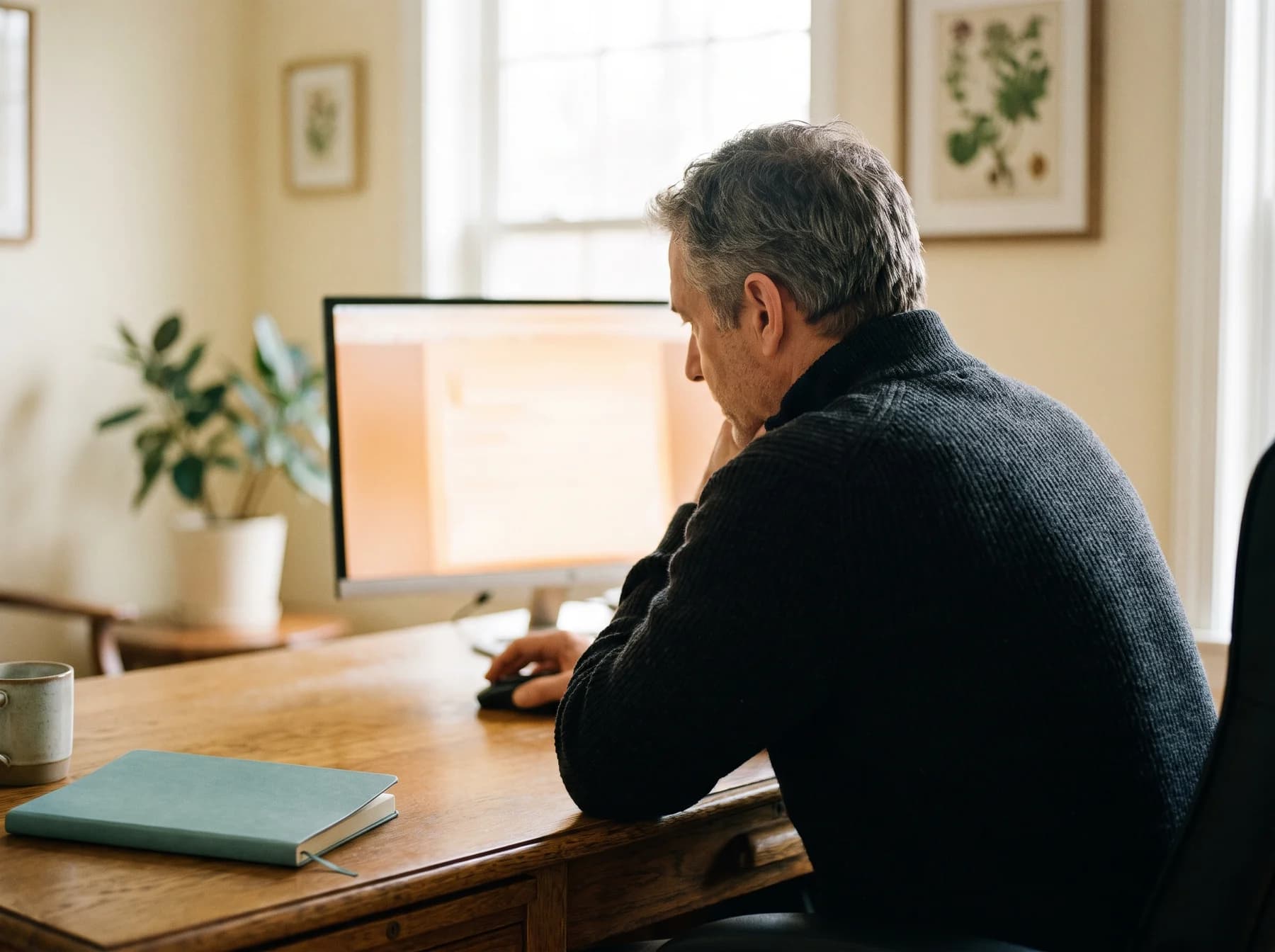
Prüfen ist keine Formalität. Es ist der Schritt.
Noa schreibt auf, was gesagt wurde — nicht, was gemeint war. Die Vorschau ist deshalb kein Durchklicken, sondern die ärztliche Entscheidung, was in die Akte gehört. Danach gilt für diese Notizen, was für alle gilt: Terminbezug, Revisionshistorie, § 630f BGB.
Ein Entwurf ist ein Entwurf. Entscheiden tun Sie.
Drei Dinge sagen wir bewusst nicht: dass Noa „automatisch dokumentiert“, dass es Teil von AesthOS wäre, und dass AesthOS die Aufnahme sieht. Alle drei wären falsch — und genau das macht die Anbindung für Praxen und Kliniken tragfähig.
Nichts landet ungeprüft in der Akte
Noa liefert einen Entwurf, keine Dokumentation. Was in der Akte steht, hat eine Ärztin oder ein Arzt gesehen und freigegeben — die Vorschau zeigt exakt den Text, der geschrieben wird.
Kein Bestandteil von AesthOS
Noa Notes ist ein eigenständiges Produkt der Jameda GmbH. Für Verfügbarkeit und Funktionsumfang von Noa ist Jameda verantwortlich; AesthOS stellt Einstieg, Prüfung und Übernahme bereit.
Kein Audio in AesthOS
Die Aufnahme läuft zwischen Browser und Noa. AesthOS verarbeitet die Audiodaten nicht und speichert sie nicht — in der Akte liegt die übernommene Zusammenfassung.
Gesundheitsdaten. Also zuerst: Wer verarbeitet was?
Eine Gesprächsaufnahme ist das Persönlichste, was eine Praxis verarbeitet. Vier Antworten darauf, wer dabei welche Rolle hat — für Praxen wie für Kliniken gleich.
Einwilligung zuerst
Gesundheitsdaten brauchen eine ausdrückliche Einwilligung (Art. 9 DSGVO). Vor jeder Aufnahme bestätigt die Behandlerin oder der Behandler sie im Dialog; im Einwilligungskatalog von AesthOS gibt es dafür den Typ „KI-gestützte Datenverarbeitung“ — in der Akte sichtbar, widerrufbar.
Eigene Vereinbarung mit Jameda
Die Praxis oder Klinik stimmt den Noa-Servicebedingungen und der Auftragsverarbeitungsvereinbarung von Jameda zu (Art. 28 DSGVO). AesthOS ist dabei nicht Auftragsverarbeiter für die Aufnahme; für die Akte gilt Ihre AesthOS-Vereinbarung (Cloud: AVV, On-Premise: Daten bleiben bei Ihnen).
Als KI-generiert gekennzeichnet
Der Entwurf trägt den Hinweis, dass er automatisch aus der Aufnahme erstellt wurde und Fehler enthalten kann. Beim Anhängen bleibt die Herkunft als Noa-Abschnitt sichtbar; beim Ersetzen steht sie im Protokoll.
Abschaltbar, pro Behandler:in
Welche Ärzt:innen Noa nutzen, legt die Praxis fest. Das Modul lässt sich jederzeit abschalten — bereits übernommene Notizen bleiben Teil der Behandlungsdokumentation nach § 630f BGB.
- 1
Vor dem Gespräch
Einwilligung bestätigt, Aufnahme gestartet — aus dem Reiter „Notizen“ heraus.
- 2
Im Gespräch
Noa zeichnet auf. Der Bildschirm bleibt Nebensache.
- 3
Danach
Der Entwurf liegt vor, nach der Vorlage der Terminart gegliedert.
- 4
Prüfung
Abschnitt für Abschnitt, mit Herkunft — Anhängen oder Ersetzen.
- 5
Akte
Notizen je Kategorie, mit Terminbezug und Änderungshistorie.
Die Kennzeichnung KI-generierter Inhalte im Produkt entspricht dem Transparenzgedanken der EU-KI-Verordnung (Art. 50, anwendbar seit 2. August 2026). Entscheidungen über die Behandlung trifft die Ärztin oder der Arzt — nicht das Modell.
Was Praxen und Kliniken vorher wissen wollen.
Ist Noa Notes Teil von AesthOS?
Nein. Noa Notes ist ein Produkt der Jameda GmbH (DocPlanner) mit eigenen Servicebedingungen und einer eigenen Auftragsverarbeitungsvereinbarung, denen die Praxis oder Klinik zustimmt. AesthOS bindet Noa als separates Modul an: Aufnahme starten, Entwurf prüfen, Notizen übernehmen — alles aus der Akte heraus. Für Verfügbarkeit und Funktionsumfang von Noa selbst ist Jameda verantwortlich.
Was passiert mit der Aufnahme?
Die Aufnahme läuft direkt zwischen dem Browser der Behandlerin oder des Behandlers und Noa — AesthOS verarbeitet die Audiodaten nicht und speichert sie nicht. Vor jeder Aufnahme bestätigt die Behandlerin oder der Behandler die Einwilligung der Patientin oder des Patienten. In AesthOS liegt am Ende nur die geprüfte und übernommene Zusammenfassung, wie jede andere Notiz mit Revisionshistorie (§ 630f BGB).
Wie sicher ist Noa Notes?
Zwei Ebenen. Für Noa selbst gelten die Angaben des Herstellers: Die Jameda GmbH nennt auf noa.ai die Zertifizierungen ISO/IEC 27001, BSI C5 Typ 2, ISO 27017 und ISO 27018, Speicherung und Verarbeitung auf Servern in Frankfurt und den Verzicht auf KI-Training mit Patientendaten (Stand 11.10.2026, von AesthOS nicht geprüft; Details regeln die Noa-Servicebedingungen und die Auftragsverarbeitungsvereinbarung von Jameda). Für AesthOS gilt: Die Aufnahme läuft direkt zwischen Browser und Noa, AesthOS verarbeitet und speichert keine Audiodaten. In der Akte liegt nur die Zusammenfassung, die eine Ärztin oder ein Arzt geprüft und freigegeben hat — mit Revisionshistorie wie jede andere Notiz. Das bleibt bei On-Premise genauso wie in der Cloud.
Schreibt Noa direkt in die Akte?
Nein. Der Entwurf landet zuerst in einer Vorschau, als KI-generiert gekennzeichnet und mit dem Hinweis, dass er Fehler enthalten kann. Erst nach Prüfung und Freigabe entstehen die Notizen in den jeweiligen Kategorien; eine erneute Übernahme legt nichts doppelt an. Was in der Akte steht, hat eine Ärztin oder ein Arzt gesehen.
Wo starte ich die Aufnahme mit Noa Notes?
Im Reiter „Notizen“ des Termins oder der Patientenakte in AesthOS — dort, wo die Dokumentation ohnehin entsteht. Kein zweites Programm, kein Kopieren. Der Einstieg ist auch im Handy-Ablauf „Mein Tag“ vorgesehen; die Aufnahme braucht dort eine Internetverbindung. Sichtbar ist „Mit Noa aufnehmen“ nur für freigeschaltete Ärztinnen und Ärzte mit Berechtigung zur Dokumentation.
Welche Vorlagen bringt Noa Notes in AesthOS mit?
Fünf deutsche Vorlagen: Erstberatung Ästhetik, OP-Aufklärungsgespräch, Behandlung / Unterspritzung, Nachsorge / Kontrolle und Allgemeine Konsultation. Jede gliedert den Entwurf in Abschnitte, die auf die Kategorien Anamnese, Untersuchung, Diagnose und Prozedere der Patientenakte zeigen. Die mitgelieferten Vorlagen sind inhaltlich gesperrt, lassen sich aber Terminarten zuordnen und duplizieren; eigene Vorlagen legt die Praxis selbst an. Das Fachgebiet wird aus der Jameda-Liste gewählt.
Kann ich den Entwurf ändern, bevor er in die Akte kommt?
Die Vorschau zeigt exakt den Text, der geschrieben würde, und Sie wählen je Übernahme zwischen Anhängen an bestehende Notizen und Ersetzen. Nach „Übernehmen & speichern“ sind die Einträge normale Notizen der Patientenakte — Sie bearbeiten sie im Editor wie jede andere, mit Revisionshistorie. Der Hinweis nach der Übernahme lautet deshalb: bitte im Editor prüfen.
Was passiert, wenn Noa nicht erreichbar ist?
Dann bleibt die Dokumentation unverändert und Sie schreiben wie bisher. Termine, Akte und Notizen hängen nicht an Noa — ein Ausfall des Moduls blockiert keinen Ablauf in AesthOS. Für die Verfügbarkeit von Noa ist Jameda verantwortlich; eine Zusage dazu geben wir nicht.
Braucht Noa Notes die Jameda-Kalenderanbindung?
Nein. Beide stammen von Jameda, werden in AesthOS aber getrennt eingerichtet: die Kalenderanbindung für Buchungen, Noa Notes für die Dokumentation. Sie können eines ohne das andere nutzen. Für Noa braucht die Praxis einen eigenen Zugang bei Jameda und stimmt den Noa-Servicebedingungen und der Auftragsverarbeitungsvereinbarung zu.
Sprechen. Prüfen. Freigeben.
60 Minuten Demo. Wir zeigen den Einstieg aus der Akte, die Vorschau mit Kennzeichnung und was nach „Übernehmen & speichern“ in der Patientenakte steht — und wo Noa aufhört und AesthOS anfängt.