Jede Rolle sieht
genau das,
was sie darf.
Die Benutzerverwaltung in AesthOS ist das Zugriffskontroll- und Anmelde-Modul für ästhetische Privatkliniken in DACH. Die Klinikleitung vergibt aus 71 granularen Berechtigungen eigene Rollengruppen, steuert pro Rolle die Dashboard-Ansicht (Empfang, Klinikleitung, Station) und erzwingt sichere Anmeldung per Passkey, Zwei-Faktor und Bildschirmsperre — DSGVO-konform und vollständig protokolliert.
Am Empfang werden Termine gemacht — keine Rechnungen storniert. Der Behandler braucht die Akte, nicht die DATEV-Schnittstelle. In AesthOS bekommt jede Rolle genau ihre Rechte: 71 Berechtigungen, frei zu Gruppen kombiniert. Und alle melden sich sicher an — per Passkey oder Zwei-Faktor, ganz ohne Zettel am Monitor.
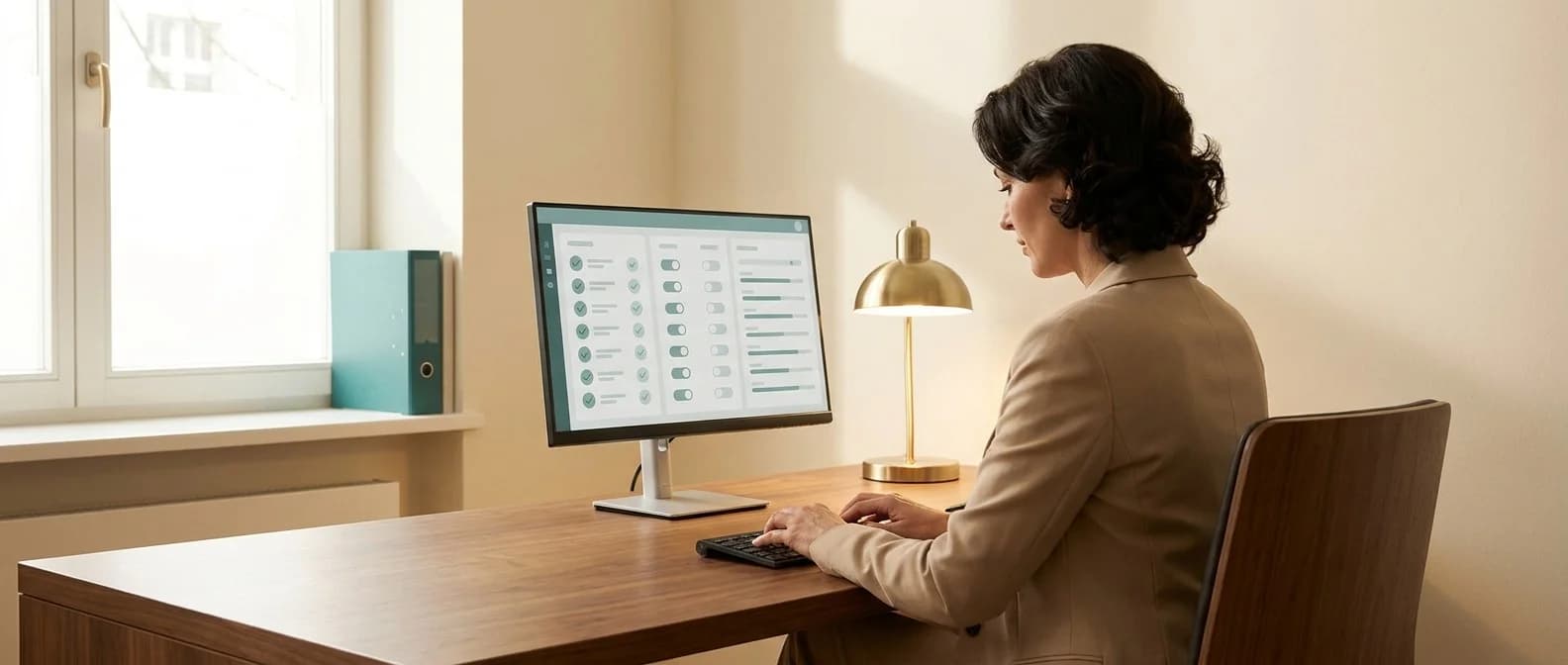
Was ein Generalschlüssel kostet. Und wie AesthOS ihn ersetzt.
Voller Zugriff
für jeden.
In vielen Praxen hat jeder Account jedes Recht — der Aushilfs-Zugang kann Rechnungen stornieren, jeder sieht jede Akte. Ein Klick zu viel, und es ist passiert. AesthOS gibt jeder Rolle genau ihren Bereich — den Rest sieht sie gar nicht erst.
Jedes Recht von Hand?
Bisher für jede Funktion einzeln klicken. In AesthOS weisen Sie der passenden Gruppe zu — fertig. Die Rolle bringt alle Rechte mit.
Der gelbe Klebezettel.
Passwörter kleben am Bildschirm, kein zweiter Faktor. AesthOS macht Zwei-Faktor zur Pflicht — oder ersetzt das Passwort ganz durch Passkey.
Akte bleibt offen.
Patientendaten liegen sichtbar auf dem Schirm, während niemand da ist. Ein Tastendruck sperrt den Bildschirm — nur das eigene Passwort öffnet ihn.
Einmal eingerichtet. Das ganze Team arbeitet sicher.
Sie brauchen keine IT-Abteilung. Rollen, Anmelde-Regeln und Schutz stellen Sie selbst ein — drei Bereiche, die ineinandergreifen. Wer darf was, wer kommt rein, wer sah wann was. Änderungen greifen innerhalb von Minuten.
Wer darf was —
auf das Recht genau.
71 Berechtigungen in 13 Gruppen — von Terminen bis Statistik. Zehn kritische Rechte sind rot markiert.
Sicher rein —
ohne Zettel am Monitor.
- Zwei-Faktor verpflichtend(für alle Konten)
- Passwort-Mindestlänge & -Alter(frei wählbar)
- Gerät acht Stunden merken(optional)
Wer wann was sah —
lückenlos belegt.
Jede Rechte- und Anmelde-Änderung steht im Protokoll — per Prüfkette gegen nachträgliches Ändern gesichert.
Jeder sieht alles · Passwörter am Monitor · Offene Akten im leeren Raum · Kein Nachweis, wer was tat.
Sicherheit, die niemanden ausbremst.
Rollen vergeben, sicher anmelden, Patientendaten schützen — und dabei das Team nicht behindern. Die wichtigsten Funktionen im Überblick.
Eine Gruppe, alle Rechte.
Sie bauen Rollen wie „Empfang“, „Behandler“ oder „Abrechnung“ aus 71 Berechtigungen zusammen. Neuer Mitarbeiter? Einer Gruppe zuweisen — alle Rechte sind sofort da. Ändern Sie die Gruppe, ändern sich alle Mitglieder mit.
Kritische Rechte markiert
Stornieren, Löschen, Benutzerverwaltung: zehn besonders heikle Rechte sind rot gekennzeichnet — damit beim Vergeben nichts aus Versehen durchrutscht.
Selbst-Hochstufung gesperrt
Niemand kann sich selbst ein kritisches Recht geben — auch kein Administrator. Das System blockiert es serverseitig, nicht nur in der Oberfläche.
Gerät merken
Am festen Praxis-Rechner muss niemand bei jeder Anmeldung den Code eingeben — das Gerät bleibt für eine einstellbare Zeit als vertraut hinterlegt.
Sitzung läuft ab
Nach einer einstellbaren Zeit der Inaktivität meldet AesthOS automatisch ab — und spätestens nach der maximalen Sitzungsdauer ohnehin.
Passkey statt Passwort.
Gesicht, Fingerabdruck oder Hardware-Schlüssel — Ihr Team meldet sich ohne Passwort an. Wo Passwörter bleiben, machen Sie Zwei-Faktor zur Pflicht und legen Mindestlänge und Höchstalter fest.
Bildschirmsperre
Strg + L sperrt den Bildschirm sofort, wenn der Raum verlassen wird. Nur das eigene Passwort öffnet ihn wieder — Patientendaten bleiben verborgen.
Standorte getrennt
Jede Klinik hat eigene Benutzer, eigene Rollen, eigene Daten — technisch getrennt. Kein Standort sieht die Patienten des anderen.
Dashboard pro Rolle
Empfang sieht das Wartezimmer, die Leitung ihre Kennzahlen, die Station das OP-Cockpit. Dieselbe Software, drei passende Ansichten.
Navigation gefiltert
Was eine Rolle nicht darf, taucht gar nicht erst auf. Kein ausgegrautes Menü, kein „Zugriff verweigert“ — nur das, was zählt.
Vom neuen Konto bis zum sicheren Alltag.
- 01
Rolle anlegen
In den Einstellungen erstellen Sie eine Benutzergruppe — etwa „Empfang" — und haken die Berechtigungen an, die dazugehören.
- 02
Dashboard wählen
Pro Gruppe legen Sie die Ansicht fest: Empfang, Klinikleitung oder Station. Wer mehrere Rollen hat, wechselt oben per Tab.
- 03
Mitarbeiter zuweisen
Neuen Benutzer anlegen und der Gruppe zuordnen. Alle Rechte der Rolle sind sofort aktiv — kein Einzel-Geklicke pro Funktion.
- 04
Anmeldung sichern
Zwei-Faktor zur Pflicht machen, Passkeys erlauben, Passwort-Regeln und Sitzungs-Zeiten festlegen — für die ganze Klinik.
- 05
Im Alltag arbeiten
Jeder sieht nur seinen Bereich. Wer den Platz verlässt, sperrt mit Strg + L den Bildschirm. Rechte-Änderungen greifen in Minuten.
- 06
Nachweis jederzeit
Jede Änderung an Rollen, Rechten und Anmeldung steht im Protokoll — mit Zeit, Person und Aktion, fälschungssicher verkettet.
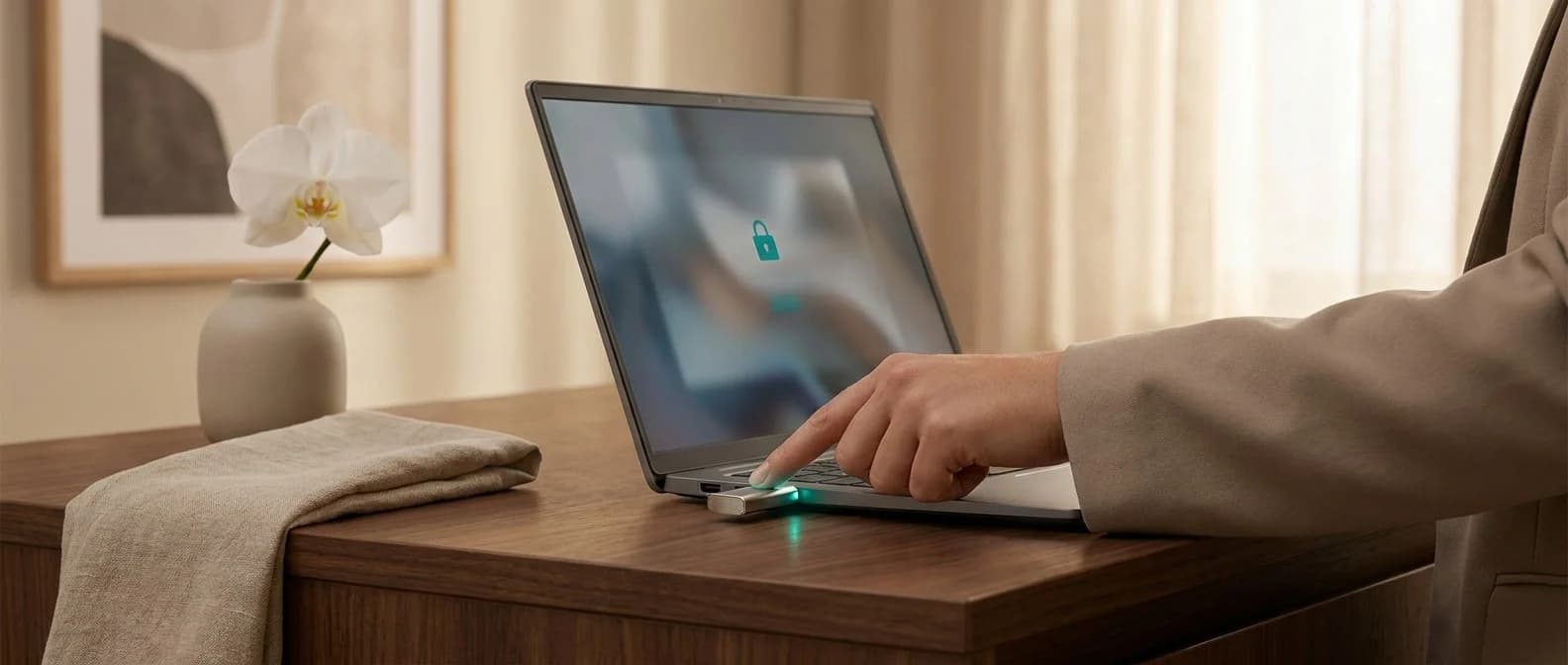
Sicher anmelden. Und nur, wer darf.
Drei Wege hinein — Sie entscheiden pro Klinik, wie streng. Vom klassischen Passwort mit Regeln bis zum passwortlosen Passkey.
- Passwort mit RegelnMindestlänge, Groß-/Kleinschreibung, Ziffern, Sonderzeichen, Höchstalter und Verlaufssperre — Sie legen die Policy fest, AesthOS setzt sie durch.
- Zwei-Faktor als PflichtEin sechsstelliger Code aus der Authenticator-App zusätzlich zum Passwort. Für alle verpflichtend schaltbar — auch für jeden neuen Account.
- Passkey — passwortlosGesicht, Fingerabdruck oder Hardware-Schlüssel ersetzen das Passwort vollständig. Nichts zu merken, nichts abzuschreiben, nichts zu phishen.
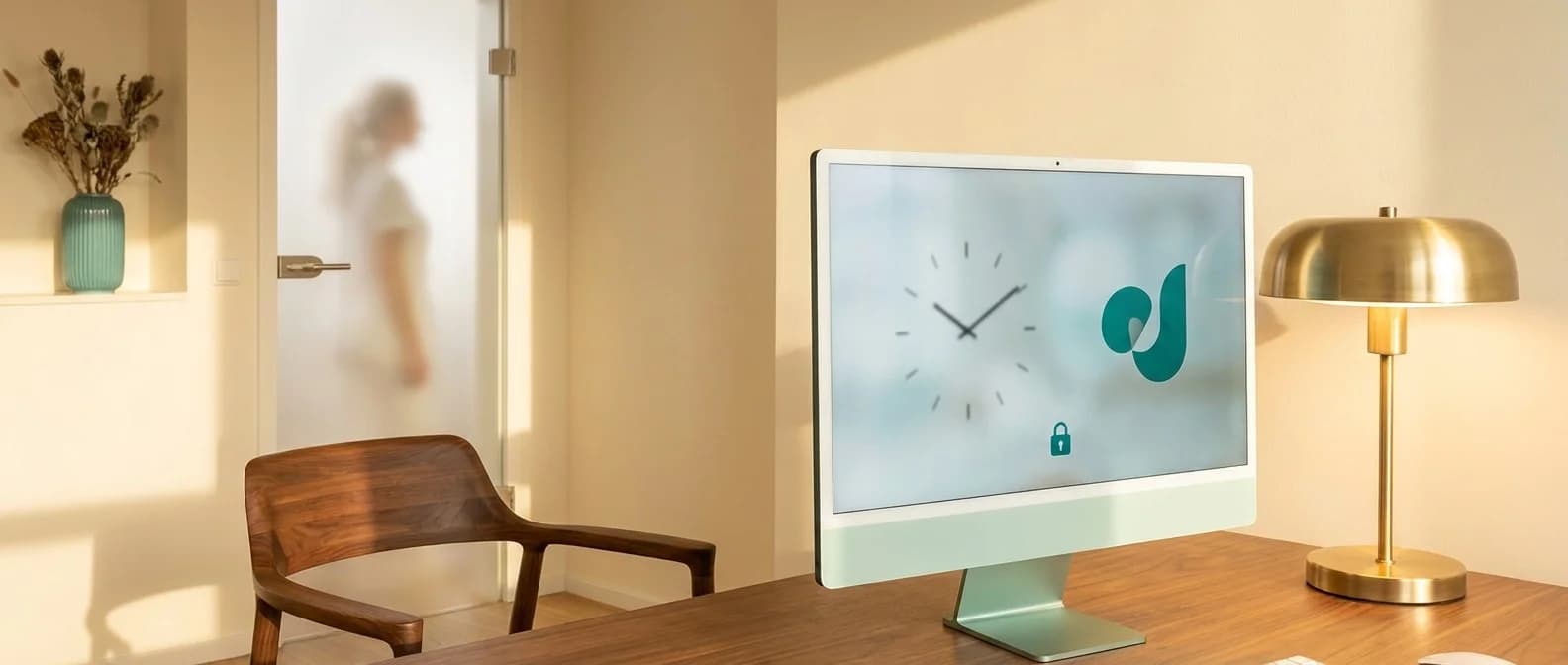
Raum verlassen, Bildschirm gesperrt.
Ein Tastendruck — Strg + L — und der Bildschirm ist verriegelt. Live-Uhr, Klinik-Logo, sonst nichts. Patientendaten bleiben unsichtbar, bis das eigene Passwort sie wieder freigibt.
Zugriff geregelt. Lückenlos nachweisbar.
Zugriffskontrolle ist nicht nur Komfort, sondern DSGVO-Pflicht. AesthOS erfüllt sie technisch — rollenbasiert, verschlüsselt, mit Zwei-Faktor — und dokumentiert jeden Schritt nachvollziehbar.
- Technisch & organisatorisch (Art. 32 DSGVO)Rollenbasierte Rechte, Zwei-Faktor und Verschlüsselung sind anerkannte Maßnahmen nach Art. 32 DSGVO — Zugriff streng auf das Nötige begrenzt.
- Vertraulichkeit (Art. 5 DSGVO)Die Bildschirmsperre schützt personenbezogene Daten, sobald der Arbeitsplatz unbeaufsichtigt ist — ein direkter Beitrag zur Vertraulichkeitspflicht.
- Lückenloses ProtokollJede Rollen-, Rechte- und Anmelde-Änderung wird mit Zeit, Person und Aktion erfasst und per Prüfkette gegen nachträgliches Ändern gesichert.
- Standorte technisch getrenntMehrere Kliniken teilen sich keine Daten: jeder Standort hat eigene Benutzer, Rollen und Patienten — auf Datenbank-Ebene isoliert.
- 09:02 · Neue Rolle „Empfang"Die Klinikleitung legt die Gruppe an und hakt 14 Berechtigungen ab. Im Protokoll: angelegt von M. Schäfer.
- 09:05 · Mitarbeiterin zugewiesenDer neue Account bekommt die Rolle „Empfang" — alle Rechte sofort aktiv, ganz ohne Einzelfreigabe.
- 09:06 · Zwei-Faktor erzwungenBeim ersten Login richtet sie die Authenticator-App ein. Ohne sechsstelligen Code kein Zugang.
- 13:40 · Storno-Versuch geblocktEin Account ohne das Recht „Stornieren" klickt — AesthOS verweigert und vermerkt den Versuch im Protokoll.
- 17:30 · Bildschirm gesperrtDer Behandler verlässt den Raum, Strg + L. Der Schirm bleibt verriegelt, bis das Passwort ihn wieder öffnet.
Häufige Fragen zur Benutzerverwaltung.
Wie viele Berechtigungen gibt es in AesthOS?
Die Benutzerverwaltung in AesthOS kennt 65 einzelne Berechtigungen, gegliedert in 12 Bereiche — von Terminen, Abrechnung und Kostenvoranschlägen über Dokumente und Patientenbindung bis zu Lager, Statistik und Administration. Zehn besonders heikle Rechte (etwa Stornieren, Patienten löschen oder die Benutzerverwaltung selbst) sind als kritisch markiert. Aus diesen Berechtigungen stellen Sie beliebig viele eigene Rollengruppen zusammen — passend zu Empfang, Behandlern, Abrechnung oder IT.
Was ist der Unterschied zwischen Benutzergruppen und Dashboard-Rollen?
Eine Benutzergruppe bündelt Berechtigungen — sie bestimmt, was ein Mitarbeiter tun darf. Die Dashboard-Rolle bestimmt, was er beim Anmelden zuerst sieht: Empfang zeigt das Wartezimmer, Klinikleitung die Kennzahlen, Station das OP-Cockpit. Eine Gruppe kann mehrere Dashboard-Rollen haben; wer mehrere Rollen trägt, wechselt oben per Tab. So passt dieselbe Software für sehr unterschiedliche Aufgaben im Team.
Unterstützt AesthOS Passkeys und Zwei-Faktor-Anmeldung?
Ja. AesthOS unterstützt Passkeys nach dem WebAuthn-Standard — Anmeldung per Gesicht, Fingerabdruck oder Hardware-Schlüssel, ganz ohne Passwort. Zusätzlich gibt es Zwei-Faktor über eine Authenticator-App mit sechsstelligem Code. Die Klinikleitung kann Zwei-Faktor für alle verpflichtend machen. Wer an einem festen Praxis-Rechner arbeitet, kann das Gerät für eine einstellbare Zeit als vertraut hinterlegen, sodass nicht bei jeder Anmeldung erneut ein Code nötig ist.
Greifen Rechte-Änderungen sofort?
Entzieht oder vergibt die Klinikleitung ein Recht, greift die Änderung innerhalb weniger Minuten — ohne dass sich der betroffene Mitarbeiter neu anmelden muss. AesthOS aktualisiert die Berechtigungen im Hintergrund. Soll ein Zugang sofort vollständig enden — etwa wenn jemand das Haus verlässt — deaktivieren Sie den Account zusätzlich; dann ist der Zugriff augenblicklich gesperrt.
Kann sich ein Administrator selbst mehr Rechte geben?
Nein. AesthOS verhindert die Selbst-Hochstufung: Niemand kann sich selbst ein als kritisch markiertes Recht zuweisen — auch ein Administrator nicht. Diese Sperre läuft serverseitig und lässt sich nicht über die Oberfläche umgehen. Kritische Rechte vergibt damit immer eine andere berechtigte Person. Jede solche Änderung steht zudem im Audit-Protokoll, mit Zeitpunkt und handelnder Person.
Was passiert, wenn ein Mitarbeiter den Arbeitsplatz verlässt?
Mit Strg + L (oder Cmd + L am Mac) sperrt der Mitarbeiter den Bildschirm sofort. Es erscheint eine ruhige Sperrseite mit Uhr und Klinik-Logo — Patientendaten und Kalender sind verborgen. Nur das eigene Passwort öffnet den Schirm wieder; nach mehreren Fehlversuchen wird automatisch abgemeldet. Zusätzlich beendet ein Inaktivitäts-Timeout die Sitzung von selbst, falls das Sperren einmal vergessen wird.
Können mehrere Standorte dieselbe Installation nutzen?
Ja. AesthOS ist mandantenfähig: Jede Klinik beziehungsweise jeder Standort hat eigene Benutzer, eigene Rollen und eigene Patientendaten, die auf Datenbank-Ebene voneinander getrennt sind. Kein Standort sieht die Daten eines anderen. Berechtigungen, Anmelde-Regeln und Einstellungen gelten jeweils nur für die eigene Klinik.
Sehen Mitarbeiter Funktionen, für die ihnen die Rechte fehlen?
Nein. AesthOS blendet aus, was eine Rolle nicht darf: Fehlt die Berechtigung, taucht der entsprechende Menüpunkt oder Knopf gar nicht erst auf — kein ausgegrautes Feld, keine „Zugriff verweigert"-Meldung. Das hält die Oberfläche aufgeräumt und verhindert, dass jemand versehentlich in einen Bereich klickt, der ihn nichts angeht. Serverseitig wird jede Aktion zusätzlich gegen die Rechte geprüft.
Geben Sie jedem genau seinen Zugang.
30 Minuten Demo. Wir zeigen das echte System mit Ihren Rollen — Berechtigungen vergeben, Passkey-Login, Bildschirmsperre und Protokoll.