Ihr Tag,
ohne Weg
zum Rechner.
Mein Tag ist die Smartphone-Oberfläche der Praxissoftware AesthOS für Behandlerinnen und Behandler in ästhetischen Praxen und Kliniken in DACH. Sie zeigt die Tagesliste eines Behandlers und erlaubt es, den Wartestatus zu setzen, Verlaufsfotos direkt aus dem Termin aufzunehmen, die Patientenakte zu öffnen, Termine anzulegen und an Standorten ohne Empfang Patientendaten per QR-Code zu erfassen. Mein Tag wird über den Home-Bildschirm installiert, nicht über einen App Store. Es liegen keine Patientenakten offline auf dem Gerät, in der Adresszeile steht keine Patientenkennung, und die App sperrt sich nach kurzer Untätigkeit selbst.
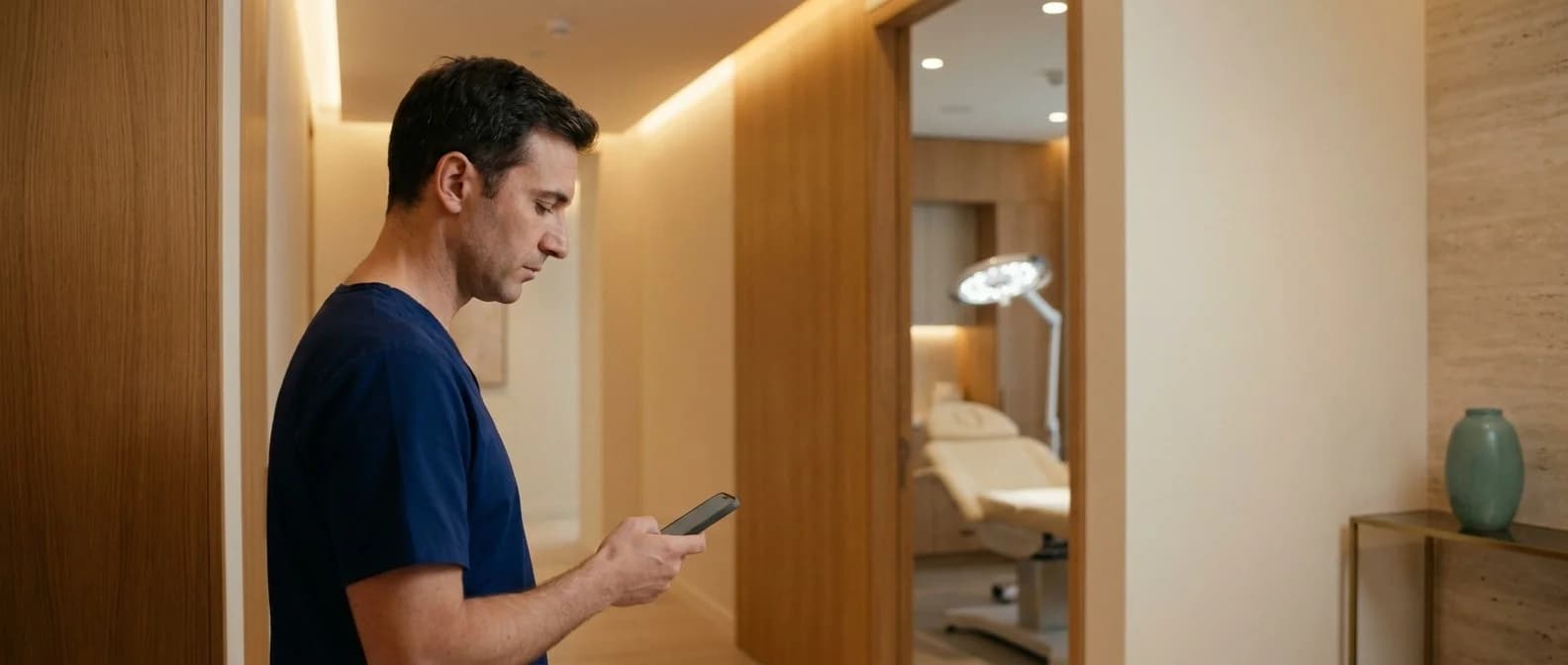
Zwischen zwei Eingriffen zählt eine Frage: Wer ist als Nächstes dran? Mein Tag beantwortet sie auf dem Handy in der Kitteltasche — mit der Tagesliste des eigenen Behandlers, dem Wartestatus in einem Tipp und der Kamera direkt im Termin. Was dort entsteht, steht in derselben Sekunde am Rechner. Keine zweite Software, keine Zettel, keine Fotos auf der privaten Kamerarolle.
Was der Weg zum Rechner kostet. Und was AesthOS daraus macht.
Der Zettel
in der Kitteltasche.
Zwischen zwei Eingriffen will der Behandler nur wissen, wer als Nächstes dran ist — und läuft dafür zum Stationsrechner, der noch vom Kollegen gesperrt ist. Notizen landen auf einem Zettel, Fotos auf der privaten Kamerarolle, der Wartestatus irgendwann am Empfang. Mit Mein Tag liegt die Tagesliste auf dem Handy in der Kitteltasche — und alles, was dort entsteht, steht sofort in der Akte.
Das gilt in der Einzelpraxis genauso wie in der Klinik mit mehreren Etagen: Je länger der Weg zum nächsten freien Rechner ist, desto mehr sammelt sich im Kopf an — und desto mehr wird abends aus dem Gedächtnis nachgetragen.
Niemand am Tresen.
Zweigstelle, Wochenendsprechstunde, Gastarzt-Tag: Der Behandler ist allein vor Ort. Am Handy legt er den Patienten selbst an, lässt ihn seine Daten per QR-Code eintragen und bucht den Folgetermin — ohne Anruf in die Hauptpraxis.
Die Kamerarolle ist kein Archiv.
Verlaufsfotos zwischen Urlaubsbildern, abends per Kabel übertragen, von Hand dem richtigen Termin zugeordnet. In Mein Tag entsteht das Foto im Termin — und liegt sofort am richtigen Patienten, ohne Zwischenspeicher auf dem Gerät.
Das Handy ist kein sicherer Ort.
Es liegt auf Ablagen, wandert durch Flure, fährt abends mit nach Hause. Deshalb steht in Mein Tag kein Patientenname in der Adresszeile, und die Liste der zuletzt geöffneten Akten endet mit der Sitzung.
Drei Reiter am unteren Rand. Mehr braucht ein Kliniktag nicht.
Eine App für den Kittel darf keine Menüführung haben, die man lernen muss. Mein Tag hat drei Reiter: den heutigen Tag, die Patienten und die eigenen Einstellungen. Alles andere passiert dort, wo es hingehört — im Termin selbst.
Die Tagesliste,
nach Uhrzeit sortiert.
Einen Tag vor, einen Tag zurück, bei Bedarf den Behandler wechseln. Wer als Nächstes dran ist, steht ganz oben — antippen öffnet den Termin im Vollbild.
Suchen, öffnen,
dokumentieren.
Die Akte im Vollbild: Telefonnummer antippen und anrufen, ein Verlaufsfoto aufnehmen, den Folgetermin anlegen. Zuletzt geöffnete Patienten stehen oben — bis die Sitzung endet.
Ihr Behandler,
Ihre Ansicht.
Einmal den eigenen Behandler hinterlegen — die App öffnet jeden Morgen direkt auf dessen Tag. Hell, dunkel oder wie das Gerät: gilt nur hier, der Rechner bleibt, wie er ist.
Heute — die Tagesliste des Behandlers · Patienten — Suche, Akte, Verlaufsfotos · Mehr — Behandler und Darstellung. Kein Schulungstermin nötig: Wer den Tag kennt, kennt die App.
Was am Handy geht. Und was bewusst am Rechner bleibt.
Mein Tag ist kein geschrumpfter Desktop. Die App kann genau das, was zwischen zwei Türen sinnvoll ist — und lässt Wochenplanung, Abrechnung und Auswertungen dort, wo ein großer Bildschirm hingehört.
Auslösen — und es liegt in der Akte.
Im Termin auf die Kamera tippen, auslösen, Fotoart wählen. Das Bild hängt am richtigen Patienten und am richtigen Termin — ohne Umweg über die Kamerarolle, ohne Kabel am Abend, ohne Zuordnung von Hand. Der Behandler sieht die Vorher-Aufnahme direkt daneben.
Der Unterschied zeigt sich beim Nachtrag: Wer Bilder abends vom Privatgerät überträgt, ordnet sie aus dem Gedächtnis zu. Entsteht das Foto im Termin, stimmen Patient, Datum und Behandlungsphase von selbst.
Wartestatus in einem Tipp
Angekommen, Im Termin, Bereit, Termin durchgeführt. Vier Stufen, ein Tipp — am Empfang färbt sich die Kalenderkarte sofort mit.
Gleichzeitig am Empfang? Kein Problem.
Ändert jemand denselben Termin zur selben Sekunde, gilt die erste Änderung. Die zweite wird nicht still überschrieben — und taucht auch nicht doppelt im Nachweis auf.
Anrufen aus der Akte
Telefonnummer antippen, das Handy wählt. Mail genauso. Der Rückruf nach der Sprechstunde braucht kein Abtippen aus einem anderen Fenster.
Termin anlegen unterwegs
Behandlungsart, Dauer, Raum, freier Slot — geprüft wird auf dem Server: Doppelbelegung, OP-Saal, Bett bei Übernachtung, Anzahlung. Dieselben Regeln wie am Rechner.
Kein Empfang vor Ort? Dann eben am Handy.
An kleinen Standorten steht niemand am Tresen. Über das Plus-Menü legt der Behandler selbst einen Termin an, erfasst einen neuen Patienten mit den Feldern, die Ihre Praxis dafür festgelegt hat, oder zeigt einen QR-Code — der Patient trägt seine Daten am eigenen Handy ein. Wer keines dabei hat, füllt denselben Bogen auf dem Gerät des Behandlers aus.
Angelegt wird trotzdem nichts blind: Selbst erfasste Daten laufen in einen Prüf-Posteingang, der mögliche Dubletten im Patientenstamm anzeigt. Erst nach Freigabe entsteht die Akte — Self-Service ohne Karteileichen.
Ohne App-Store installiert
In Safari über „Teilen“ auf den Home-Bildschirm legen — fertig. Kein Store-Konto, keine Freigabe durch eine IT-Abteilung, Updates sofort auf allen Geräten.
Kein Name in der Adresszeile
Die App merkt sich den Weg intern statt in der Browser-Adresse. Ein Blick über die Schulter zeigt keine Patientennamen, der Geräteverlauf verrät nichts.
Hell, dunkel oder wie das Gerät
Dunkel im OP-Flur, hell am Fenster im Tageslicht. Die Wahl gilt nur für diese App — Ihr Arbeitsplatz-Rechner bleibt, wie er eingestellt ist.
Sperrt sich von selbst
Liegt das Handy kurz auf der Ablage, sperrt die App — auch bei eingeschaltetem Bildschirm. Entsperrt wird mit dem Benutzerpasswort, nicht mit dem Gerätecode.
Vom ersten Tippen bis zum letzten Foto.
- 01
Vom Home-Bildschirm starten
Ein Tippen auf das Symbol — kein Browser-Fenster, keine Adresszeile, kein Suchen nach dem Lesezeichen. Die App öffnet direkt auf dem Tag des hinterlegten Behandlers.
- 02
Nächster Patient steht oben
Die oberste Karte zeigt, wer als Nächstes dran ist — mit Uhrzeit, Anlass und Raum. Antippen öffnet den Termin im Vollbild.
- 03
Vier Stufen, ein Tipp
Angekommen, Im Termin, Bereit, Termin durchgeführt — der Wartestatus wandert mit dem Daumen weiter. Am Empfang ändert sich die Kalenderkarte in derselben Sekunde.
- 04
Foto direkt aus dem Termin
Kamera öffnen, auslösen, Fotoart wählen. Das Bild hängt am richtigen Patienten und am richtigen Termin, ohne Umweg über die Kamerarolle.
- 05
Notiz und Folgetermin
Kurze Terminnotiz eintippen, Folgetermin anlegen — mit derselben Prüfung auf Doppelbelegung, Raum und Anzahlung wie am Rechner.
- 06
Termin abschließen
Der Status „Termin durchgeführt" schließt den Termin ab und stößt die Nachbearbeitung an. Die App fragt vorher noch einmal nach — versehentlich passiert das nicht.
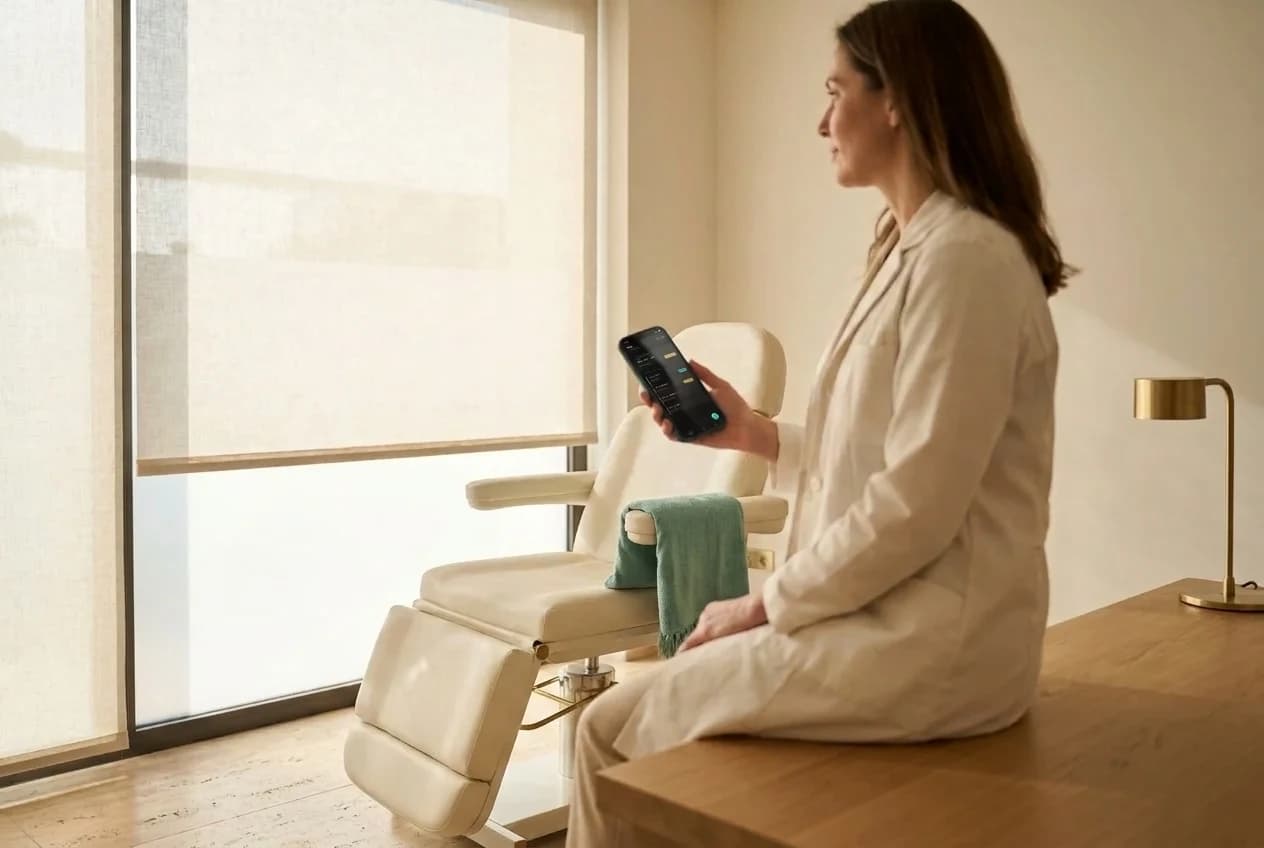
Das Handy ist das unsicherste Gerät der Klinik. Also behandelt die App es so.
Ein Handy liegt auf Ablagen, wandert durch Flure und fährt abends mit nach Hause. Drei Entscheidungen sorgen dafür, dass es trotzdem keine Patientendaten mitnimmt.
- Keine Kennung in der AdresszeileDer Weg von der Liste zum Termin und weiter in die Akte läuft innerhalb der App. In der Adresszeile und im Geräteverlauf steht deshalb keine Patientenkennung — auch nicht, wenn jemand später denselben Browser öffnet.
- Zuletzt geöffnet endet mit der SitzungDie Liste der zuletzt geöffneten Patienten liegt nur im Sitzungsspeicher. Sie wird geräumt, sobald die App geschlossen wird oder die Anmeldung endet — sie überlebt keinen Neustart des Geräts.
- Fotos nur, solange sie zu sehen sindVorschaubilder werden nicht im Zwischenspeicher des Browsers abgelegt, sondern nur für die Dauer der Anzeige gehalten. Wer das Gerät findet, findet keine Bilddateien im Speicher.
Was am Handy entsteht, steht am Rechner längst drin.
Es gibt keine zweite Datenbank und keinen Abgleich am Abend. Mein Tag ist eine andere Oberfläche auf dasselbe Klinik-System: Der Wartestatus vom Flur färbt die Kalenderkarte am Empfang, das Foto aus dem Termin liegt in derselben Akte, der Folgetermin blockiert sofort den Raum.
Ein Gerät, das mit nach Hause fährt. Und trotzdem nichts mitnimmt.
Mobile Nutzung darf den Datenschutz nicht aufweichen. Deshalb gelten für Mein Tag dieselben Berechtigungen, dieselbe Protokollpflicht und dasselbe Hosting wie für jeden Arbeitsplatz in Ihrer Klinik — nur mit strengeren Regeln für das, was auf dem Gerät liegen darf.
- Keine Patientendaten auf dem GerätDie App legt keine Patientenakten zum Offline-Lesen ab. Was Sie sehen, kommt live vom Klinik-Server; die Liste der zuletzt geöffneten Patienten endet mit der Sitzung und wird beim Abmelden geräumt.
- Protokoll wie am ArbeitsplatzJede Statusänderung, jeder angelegte Termin und jedes Foto wird protokolliert — mit Zeitpunkt und Benutzerkonto, manipulationssicher nach § 630f BGB. Mobil gilt derselbe Nachweis wie am Rechner.
- Berechtigungen gelten auch mobilWer am Rechner keine Termine anlegen darf, sieht die Funktion auch am Handy nicht. Die Rechteprüfung passiert auf dem Server, nicht in der App — ein manipuliertes Gerät gewinnt dadurch nichts.
- Kein fremder Cloud-Dienst dazwischenDie App spricht mit demselben Klinik-System wie Ihr Desktop — On-Premise oder in unserer deutschen EU-Cloud. Kein App-Store-Anbieter, kein Push-Dienst, keine dritte Partei zwischen Behandler und Akte.
- 07:38 · Vom Home-Bildschirm gestartetDie App öffnet auf dem eigenen Behandler-Tag. Angemeldet bleibt das Gerät nur bis zur Bildschirmsperre.
- 09:02 · AngekommenDie Patientin ist da — ein Tipp auf „Angekommen". Am Empfang färbt sich die Kalenderkarte in dieselbe Farbe.
- 09:15 · Foto im TerminKamera aus dem Termin heraus geöffnet, Fotoart gewählt. Das Bild liegt in der Akte, bevor die Patientin aufsteht.
- 09:26 · Folgetermin angelegtKontrolle in sechs Wochen. Die Prüfung auf Doppelbelegung und freien Raum läuft auf dem Server — genau wie am Rechner.
- 09:31 · Termin durchgeführtRückfrage bestätigt, Termin abgeschlossen. Der Eintrag steht im Protokoll, die Nachbearbeitung ist angestoßen.
Häufige Fragen zu Mein Tag.
Was ist Mein Tag in AesthOS?
Mein Tag ist die Smartphone-Ansicht von AesthOS für Behandlerinnen und Behandler. Sie zeigt die Tagesliste eines Behandlers: wer als Nächstes dran ist, mit welchem Anlass und in welchem Raum. Aus der Liste heraus lässt sich der Wartestatus setzen, ein Verlaufsfoto aufnehmen, die Patientenakte öffnen und ein Folgetermin anlegen. Mein Tag ist keine zweite Software und keine getrennte Datenbank, sondern eine eigene Oberfläche auf dasselbe Klinik-System — was am Handy entsteht, steht in derselben Sekunde am Rechner.
Wie kommt die App auf das Handy?
Mein Tag legen Sie sich direkt auf den Home-Bildschirm — auf dem iPhone und iPad in Safari über das Teilen-Menü, auf Android-Geräten in Chrome über das Menü der Adresszeile. Danach startet die App im Vollbild, mit eigenem Symbol und ohne Adresszeile, und verhält sich wie jede andere App auf dem Gerät. Der Umweg über einen Store entfällt bewusst: kein Store-Konto, keine Freigabe durch eine IT-Abteilung, keine Wartezeit auf Store-Prüfungen. Updates sind sofort auf allen Geräten aktiv, weil sie vom Server Ihrer Praxis kommen — niemand muss etwas nachinstallieren.
Welche Patientendaten liegen auf dem Handy?
Mein Tag legt bewusst keine Patientenakten zum Offline-Lesen auf dem Gerät ab. Angezeigte Daten werden live vom Klinik-Server geladen. Die Liste der zuletzt geöffneten Patienten liegt nur im Sitzungsspeicher des Browsers und wird geräumt, sobald die App geschlossen oder der Benutzer abgemeldet wird. Fotovorschauen werden nicht im Browser-Zwischenspeicher abgelegt. Auch die Navigation läuft ohne Patientenkennung in der Adresszeile — der Verlauf des Geräts verrät weder Namen noch Aktennummern.
Was passiert, wenn Empfang und Behandler gleichzeitig denselben Wartestatus setzen?
Dieser Fall ist eingeplant. Setzt der Behandler am Handy einen Wartestatus, während jemand am Empfang denselben Termin bearbeitet, gewinnt die zuerst eintreffende Änderung. Die zweite wird nicht still darübergeschrieben, sondern verworfen — sie erzeugt weder einen Verlaufseintrag noch einen Protokolleintrag. So kann kein Status verlorengehen und keine Änderung doppelt im Nachweis auftauchen. Der Behandler sieht nach dem Aktualisieren den tatsächlich gültigen Stand.
Kann man mit Mein Tag auch Termine anlegen — oder nur ansehen?
Termine lassen sich vollständig am Handy anlegen. Der Ablauf führt durch Patient, Behandlungsart, Dauer, benötigte Ressourcen und freie Zeitfenster. Die Prüfung passiert auf dem Server, mit denselben Regeln wie am Rechner: Doppelbelegung, Raum- und OP-Saal-Pflicht, Bettbelegung bei Übernachtung, Anzahlung und Beratungsgebühr je nach Behandlungsart. Die Termindauer ist pro Patient überschreibbar, wenn der Behandlungsplan das erfordert. Wer laut Berechtigung am Rechner keine Termine anlegen darf, sieht die Funktion auch am Handy nicht.
Wie funktioniert Mein Tag an einem Standort ohne Empfang?
Genau dafür ist das Plus-Menü gedacht. An einer Zweigstelle oder in der Wochenendsprechstunde ist der Behandler oft allein vor Ort. Über das Plus-Menü legt er einen Termin an, erfasst einen neuen Patienten mit den Feldern, die Ihre Praxis in den Einstellungen festgelegt hat, oder zeigt einen QR-Code, über den der Patient seine Daten auf dem eigenen Handy einträgt. Hat der Patient kein Gerät dabei, lässt sich derselbe Bogen direkt auf dem Gerät des Behandlers ausfüllen. Selbst erfasste Daten werden nicht ungeprüft übernommen: Sie landen in einem Prüf-Posteingang, zeigen mögliche Dubletten im Patientenstamm an und werden erst nach Freigabe zur Akte.
Was passiert, wenn das Handy in fremde Hände gerät?
Die App sperrt sich nach kurzer Untätigkeit selbst — auch wenn der Bildschirm noch an ist. Entsperrt wird mit dem Passwort des Benutzerkontos, nicht mit dem Gerätecode. Da keine Patientenakten offline auf dem Gerät liegen, zeigt ein gesperrtes oder verlorenes Handy keine Patientendaten. Zusätzlich steht kein Patientenname in der Adresszeile und die Liste der zuletzt geöffneten Akten endet mit der Sitzung. Die Berechtigungen des Benutzers lassen sich jederzeit zentral entziehen.
Ersetzt Mein Tag den Kalender am Rechner?
Nein, und das ist Absicht. Mein Tag zeigt die Tagesliste eines Behandlers — chronologisch, für das Handy gebaut. Die Wochen- und Mehrbehandler-Planung, die Ressourcenübersicht, Abrechnung, Dokumentvorlagen und Auswertungen bleiben am Rechner, wo Platz für mehrere Spalten ist. Beide Ansichten arbeiten auf demselben Datenbestand: Was der Behandler unterwegs ändert, sieht der Empfang im Kalender sofort — und umgekehrt.
Läuft Mein Tag auch auf dem iPad?
Ja. Mein Tag ist für das Hochformat des Smartphones entworfen, läuft aber in jedem aktuellen Browser und damit auch auf dem iPad. Für die Aufnahme am Tablet im Empfang gibt es mit dem iPad-Empfang allerdings eine eigene, dafür gebaute Oberfläche. Die Faustregel: Mein Tag ist das Werkzeug des Behandlers unterwegs, der iPad-Empfang ist das Gerät, das dem Patienten in die Hand gegeben wird.
Ihr nächster Patient steht schon auf dem Handy.
60 Minuten Demo. Wir zeigen die App auf einem echten Gerät: Tagesliste, Wartestatus, Foto aus dem Termin — und wie dieselbe Änderung eine Sekunde später im Kalender am Empfang steht.