Dokumente,
die sich
selbst schreiben.
Dokumentvorlagen in AesthOS ist das Vorlagen- und Dokumenten-Modul für ästhetische Privatkliniken und Praxen in DACH. In einem Editor im Browser bauen Kliniken Aufklärungsbögen, Einwilligungen, Kostenvoranschlags-Anschreiben und Verträge einmal auf. 120 Variablen füllen Patienten-, Termin- und Finanzdaten automatisch aus der Akte, bedingte Textblöcke passen eine Vorlage an viele Fälle an, der Klinik-Briefkopf folgt DIN 5008 — fertige PDFs entstehen auf Knopfdruck.
Aus dem letzten Bogen kopieren, Namen tauschen, IBAN abtippen — und hoffen, dass nichts stehen bleibt. Mit AesthOS bauen Sie Ihre Dokumente einmal: Platzhalter füllen sich aus der Akte, bedingte Absätze erscheinen nur im richtigen Fall, das PDF kommt mit Ihrem Briefkopf. Ohne Word, ohne Tippfehler.
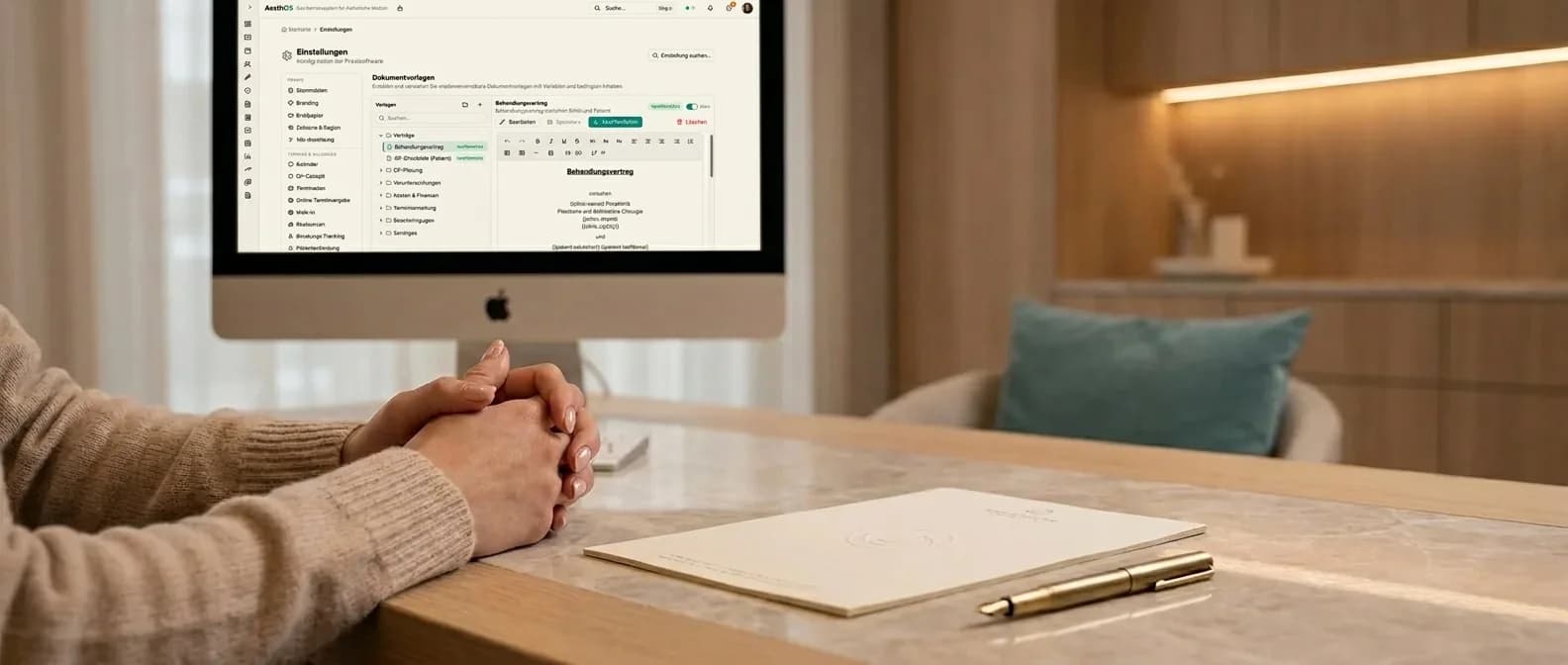
Was Word Sie heute kostet. Und was AesthOS daraus macht.
Falscher Name
im Vertrag.
Aus dem letzten Bogen kopiert, Namen halb getauscht, Geburtsdatum stehen geblieben, IBAN vertippt — auf einem Dokument, das der Patient unterschreibt. Mit AesthOS füllen sich diese Felder aus der Akte. Wort für Wort korrekt.
Zwanzig Dateien, eine Wahrheit?
Jeder Eingriff braucht andere Absätze — also liegen zwanzig fast gleiche Word-Dateien im Ordner. Eine Vorlage mit Bedingungen ersetzt sie alle.
Sieht aus wie 2009.
Word-Vorlagen mit verschobenem Logo und wechselnden Schriftgrößen. Ihr Briefkopf liegt einmal fest — jedes PDF kommt sauber nach DIN 5008.
Niemand weiß es mehr.
Vor oder nach der Textänderung unterschrieben? Der Versionsverlauf zeigt jede Fassung mit Datum, Person und Notiz.
Einmal aufsetzen. Jedes Dokument schreibt sich selbst.
Andere geben Ihnen ein paar starre Word-Vorlagen. Bei AesthOS bauen Sie Ihre Dokumente selbst — mit Platzhaltern, die sich aus der Akte füllen, und Textblöcken, die nur im richtigen Fall erscheinen. Kein Entwickler, keine Wartezeit.
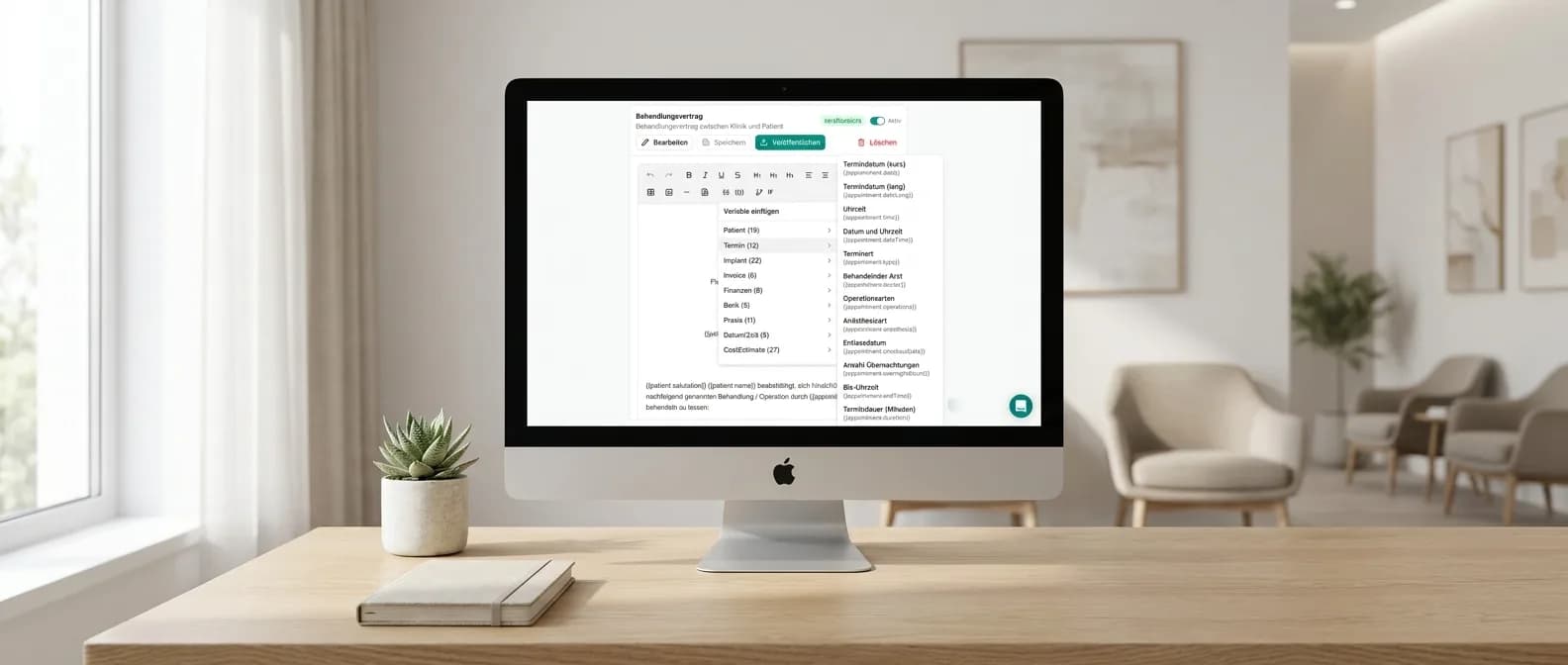
120 Variablen,
neun Kategorien.
{{ patient.nachname }} im Text — beim Erzeugen steht dort der echte Name aus der Akte.
Eine Vorlage,
viele Fälle.
- „Wenn Anzahlung“→ Absatz erscheint
- „Wenn kostenfrei“→ Preisblock weg
- „Wenn Modellvertrag“→ Foto-Klausel rein
Ihr Briefkopf,
jede Fassung belegt.
Ihr Logo, Ihre Farben, Adressfeld nach DIN 5008 — und jede Änderung bleibt im Versionsverlauf nachvollziehbar.
Datei suchen · Patientendaten abtippen · Logo zurechtrücken · hoffen, dass nichts stehen bleibt · niemand weiß, welche Fassung galt.
Vom Aufklärungsbogen bis zum Modellvertrag.
Aufklärung, Einwilligung, KVA-Anschreiben, Modellvertrag, Rechnungsbegleitschreiben — alle aus demselben Editor, alle gefüllt aus derselben Akte.
Schreiben wie in Word — mit Platzhaltern.
Formatieren Sie Überschriften, Listen, Tabellen und Ihr Logo direkt im Browser. Variablen und Bedingungen fügen Sie per Klick ein — kein Word, keine Installation.
Variable per Klick
Platzhalter aus 120 Variablen in den Text setzen — Patient, Termin, Finanzen, Bank, Praxis. Beim Erzeugen automatisch gefüllt.
Eigene Variablen
Reicht der Standard nicht? Legen Sie eigene, klinik-spezifische Variablen an — sie lösen sich genauso automatisch auf.
Aus Patient und Termin
Dokument direkt aus dem Patienten oder aus dem Termin erzeugen — der Kontext bestimmt, was gefüllt wird. Das KVA-PDF entsteht beim Finalisieren von selbst.
Direkt in der Akte
Das fertige PDF wird unverändert beim Patienten abgelegt — auffindbar, druckbar, als Beleg im Streitfall.
Akte offen? PDF in Sekunden.
Vorlage wählen, ein Klick — Name, Geburtsdatum, Beträge und Briefkopf stehen drin. Bedingte Absätze erscheinen genau dann, wenn sie zum Fall passen.
Bedingte Blöcke
Absätze, die nur im richtigen Fall erscheinen: Anzahlung, Kulanz, Modellvertrag, Anästhesie, Implantat — alles in einer Vorlage.
Klinik-Briefkopf
Ihr Logo, Ihre Farben, Adressfeld nach DIN 5008. Einmal hinterlegt, auf jedem PDF identisch.
Vorlagengruppen
Aufklärung, Verträge, Anschreiben sauber in Gruppen sortiert — die richtige Vorlage ist sofort gefunden.
Versionsverlauf
Jede Änderung als Version mit Notiz. Welche Fassung wann galt, lässt sich jederzeit belegen.
Einwilligung zum Unterschreiben.
Einwilligungstexte entstehen im selben Editor, mit Briefkopf und Versionsverlauf. Ein iPad-Dokument hat genau einen Unterschriftsplatz und nur Platzhalter, die der Aufnahmebogen füllen kann. Sie verknüpfen es mit einer Einwilligung im iPad-Empfang — der Patient unterschreibt dort, das PDF landet in der Akte.
Eine KVA-Vorlage
Die Standard-KVA-Vorlage wird mitgeliefert und ist anpassbar. Beim Finalisieren eines Kostenvoranschlags entsteht das PDF automatisch — kein zweiter Klick, keine falsche Vorlage.
Pronomen & Anrede
Platzhalter für das Pronomen. Die Anrede kommt aus einer einzigen Quelle — auf Wunsch neutral: „Guten Tag Vorname Nachname“.
Von der leeren Vorlage bis zum fertigen PDF.
- 01
Gruppe & Vorlage anlegen
In den Einstellungen eine Vorlagengruppe wählen und eine neue Vorlage benennen — etwa „Aufklärung Lidstraffung".
- 02
Text schreiben
Im Editor formatieren wie in einer Textverarbeitung: Überschriften, Listen, Tabellen, Ihr Logo. Nichts installieren.
- 03
Variablen einsetzen
Name, Geburtsdatum, Beträge, IBAN per Klick als Platzhalter einfügen — aus 120 Variablen in neun Kategorien.
- 04
Bedingungen setzen
Absätze in einen „Wenn"-Block legen: erscheint nur, wenn der Fall zutrifft. Eine Vorlage, viele Varianten.
- 05
Speichern
Jede Fassung wird mit Notiz als Version gesichert. Zwei Bearbeiter gleichzeitig? Das System warnt, statt zu überschreiben.
- 06
Aus der Akte erzeugen
In Patient oder Termin auf „Dokument erzeugen" — Variablen füllen sich, das PDF landet in der Akte. Das KVA-PDF entsteht beim Finalisieren automatisch.
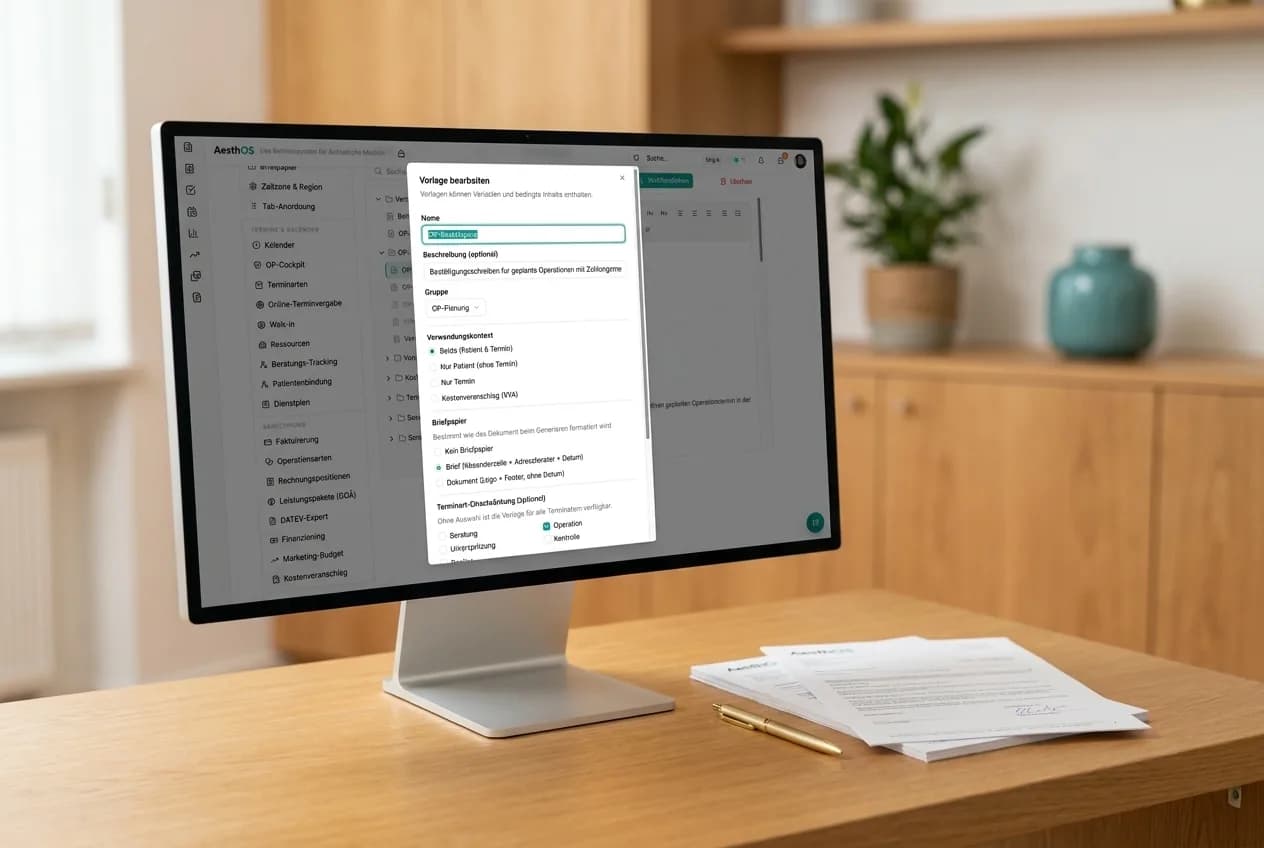
Eine Vorlage. So viele Fälle wie nötig.
Statt zwanzig fast gleicher Dateien legen Sie variable Absätze in einen „Wenn“-Block. Beim Erzeugen prüft das System die Akte — und übernimmt nur die Absätze, die zum Fall passen.
- Mit AnzahlungIst eine Anzahlung vereinbart, erscheint der Anzahlungs-Absatz samt Betrag. Ohne Anzahlung fällt er ersatzlos weg.
- Kostenfrei oder KulanzBei Kulanzfällen verschwindet der komplette Preisblock automatisch — kein Schwärzen, kein zweites Dokument.
- ModellvertragNur bei einer Modellvereinbarung erscheinen die Foto- und Verwendungsklauseln. Sonst bleiben sie unsichtbar.
Sie schreiben, die Akte füllt aus.
Im Editor sehen Sie Platzhalter wie {{ patient.nachname }} und „Wenn“-Blöcke. Beim Erzeugen werden daraus echte Namen, Beträge und genau die Absätze, die der Fall braucht.
Jede Fassung belegt. Jedes PDF unverändert.
Ein unterschriebenes Dokument ist ein Beweisstück. Deshalb hält AesthOS fest, welche Vorlagen-Fassung galt — und legt das erzeugte PDF unverändert in der Akte ab.
- VersionsverlaufJede Änderung an einer Vorlage wird als Version mit Zeit, Person und Notiz gespeichert. Welche Fassung wann galt, ist nachvollziehbar.
- Kein versehentliches ÜberschreibenBearbeiten zwei Personen dieselbe Vorlage, warnt das System beim Speichern — statt die Arbeit der anderen kommentarlos zu verwerfen.
- Getrennt pro KlinikVorlagen, Variablen und Briefkopf gehören ausschließlich Ihrer Klinik. Die Zugehörigkeit wird server-seitig geprüft, kein fremder Zugriff.
- PDF unverändert in der AkteDas erzeugte Dokument wird als fertiges PDF beim Patienten abgelegt. Spätere Vorlagen-Änderungen verändern bereits erzeugte Dokumente nicht.
- 14:02 · Vorlage geöffnetM. Schäfer öffnet „Aufklärung Lidstraffung" — aktuell Version 4.
- 14:05 · Bedingung ergänztEin Block „Mit Anästhesie" kommt dazu. Gespeichert als Version 5 mit Änderungsnotiz.
- 14:30 · Aus dem Termin erzeugtIm Termin der Patientin ein Klick auf „Dokument erzeugen" — die Variablen füllen sich aus der Akte.
- 14:30 · PDF abgelegtDas fertige PDF landet unverändert in der Patientenakte — auffindbar und druckbar.
- später · Fassung bleibt belegtWelche Vorlagen-Version ein Dokument nutzte, bleibt im Verlauf nachvollziehbar — auch nach weiteren Änderungen.
Häufige Fragen zu Dokumentvorlagen.
Wie viele Variablen gibt es — und welche?
Die Dokumentvorlagen in AesthOS kennen 120 Systemvariablen in neun Kategorien: Patient, Termin, Kostenvoranschlag, Rechnung, Finanzen, Bank, Praxis, Implantat sowie Datum und Zeit. Dazu zählen Anrede, Pronomen, Name, Geburtsdatum, Beträge, Steuersätze, IBAN und Ihre Praxisdaten. Für die Honorarvereinbarung nach § 2 GOÄ kommen eigene Variablen in der zugehörigen Systemvorlage hinzu. Reicht das nicht, legen Sie eigene, klinik-spezifische Variablen an — sie füllen sich beim Erzeugen genauso automatisch aus der Akte.
Wie funktionieren bedingte Textblöcke?
Bedingte Textblöcke sind Absätze, die nur erscheinen, wenn ein Fall zutrifft. Sie legen einen Absatz in einen „Wenn"-Block — zum Beispiel „Wenn Anzahlung", „Wenn Modellvertrag" oder „Wenn kostenfrei". Beim Erzeugen prüft AesthOS die Akte und übernimmt nur die passenden Absätze. So ersetzt eine einzige Vorlage zwanzig fast gleiche Word-Dateien — ohne Doppelpflege.
Brauche ich Word oder einen Entwickler?
Nein. Vorlagen entstehen in einem Editor direkt im Browser — Sie formatieren Überschriften, Listen, Tabellen und Ihr Logo wie in einer Textverarbeitung. Variablen und Bedingungen fügen Sie per Klick ein. Es ist nichts zu installieren, und Sie brauchen weder einen Entwickler noch einen Anruf beim Anbieter.
Kann ich mein Klinik-Logo und meinen Briefkopf verwenden?
Ja. Ihr Logo, Ihre Farben und Ihre Absenderangaben hinterlegen Sie einmal als Briefkopf. Das Adressfeld folgt DIN 5008, sodass jedes erzeugte PDF wie ein professionelles Geschäftsschreiben Ihrer Klinik aussieht — auf jedem Dokument identisch, ohne verrutschte Logos.
Aus welchen Stellen kann ich ein Dokument erzeugen?
Direkt aus einem Patienten oder aus einem Termin. Der Kontext bestimmt, welche Variablen gefüllt werden — ein Aufklärungsbogen zieht die Termin- und Patientendaten. Das fertige PDF wird anschließend in der Patientenakte abgelegt. Beim Kostenvoranschlag müssen Sie nichts erzeugen: Das PDF entsteht automatisch beim Finalisieren, aus der einen Standard-KVA-Vorlage Ihrer Praxis.
Was passiert mit alten Dokumenten, wenn ich eine Vorlage ändere?
Nichts. Bereits erzeugte Dokumente liegen als fertiges PDF in der Akte und bleiben unverändert. Änderungen an einer Vorlage werden als neue Version mit Datum, Person und Notiz gespeichert. So lässt sich jederzeit belegen, welche Fassung zum Zeitpunkt der Unterschrift galt.
Welche Dokumente eignen sich für Vorlagen?
Alles, was Patientendaten enthält und wiederkehrt: Aufklärungsbögen, Einwilligungserklärungen, KVA-Anschreiben, Behandlungs- und Modellverträge, Rechnungsbegleitschreiben oder OP-Berichte. Gerade ästhetische Eingriffe brauchen je nach Fall andere Absätze — bei einem Modellvertrag etwa zusätzliche Foto- und Verwendungsklauseln, die sonst entfallen. Genau dafür sind die bedingten Textblöcke gemacht: eine Vorlage deckt alle Varianten ab.
Kann ein Patient ein Dokument aus einer Vorlage am iPad unterschreiben?
Ja, über den Vorlagentyp „iPad-Dokument“. Sie schreiben den Einwilligungstext im gewohnten Editor, mit Briefkopf und Versionsverlauf. Das Dokument hat genau einen Unterschriftsplatz und lässt nur Platzhalter zu, die der Aufnahmebogen tatsächlich füllt. Im iPad-Empfang verknüpfen Sie es mit einer Einwilligung: Der Patient liest es im Walk-In oder Datencheck und unterschreibt, das versiegelte PDF liegt danach in der Akte. Am iPad gilt immer die zuletzt veröffentlichte Fassung — ein Entwurf in Arbeit stört den laufenden Betrieb nicht.
Wie entsteht das PDF für den Kostenvoranschlag?
Automatisch. Jede Praxis hat genau eine KVA-Vorlage, die AesthOS als Systemvorlage mitliefert. Sie können den Text anpassen und jederzeit auf den Standard zurücksetzen. Sobald ein Kostenvoranschlag finalisiert wird, erzeugt AesthOS das PDF aus dieser Vorlage — ein eigener Knopf zum Erzeugen entfällt, und es kann keine falsche Vorlage gewählt werden.
Gibt es eine Variable für das Pronomen?
Ja. Der Platzhalter für das Pronomen füllt sich aus der Patientenakte und bleibt leer, wenn keines gepflegt ist. Die Anrede-Variablen kommen aus einer einzigen Quelle, dem Feld Anrede — nicht mehr aus dem Geschlecht. Wählen Sie dort „neutral“, schreibt das Dokument „Guten Tag Vorname Nachname“.
Was passiert, wenn zwei Mitarbeiter dieselbe Vorlage bearbeiten?
AesthOS verhindert versehentliches Überschreiben. Speichert eine zweite Person eine Vorlage, die jemand zwischenzeitlich geändert hat, warnt das System statt die Arbeit der anderen kommentarlos zu verwerfen. So geht keine Fassung verloren und der Versionsverlauf bleibt vollständig.
Ihre nächste Vorlage schreibt sich selbst.
60 Minuten Demo. Wir bauen mit Ihnen eine echte Vorlage — mit Variablen, bedingten Blöcken und Ihrem Briefkopf — und erzeugen daraus ein PDF aus einer Beispiel-Akte.