Dienstkalender.
Wer da ist,
ist buchbar.
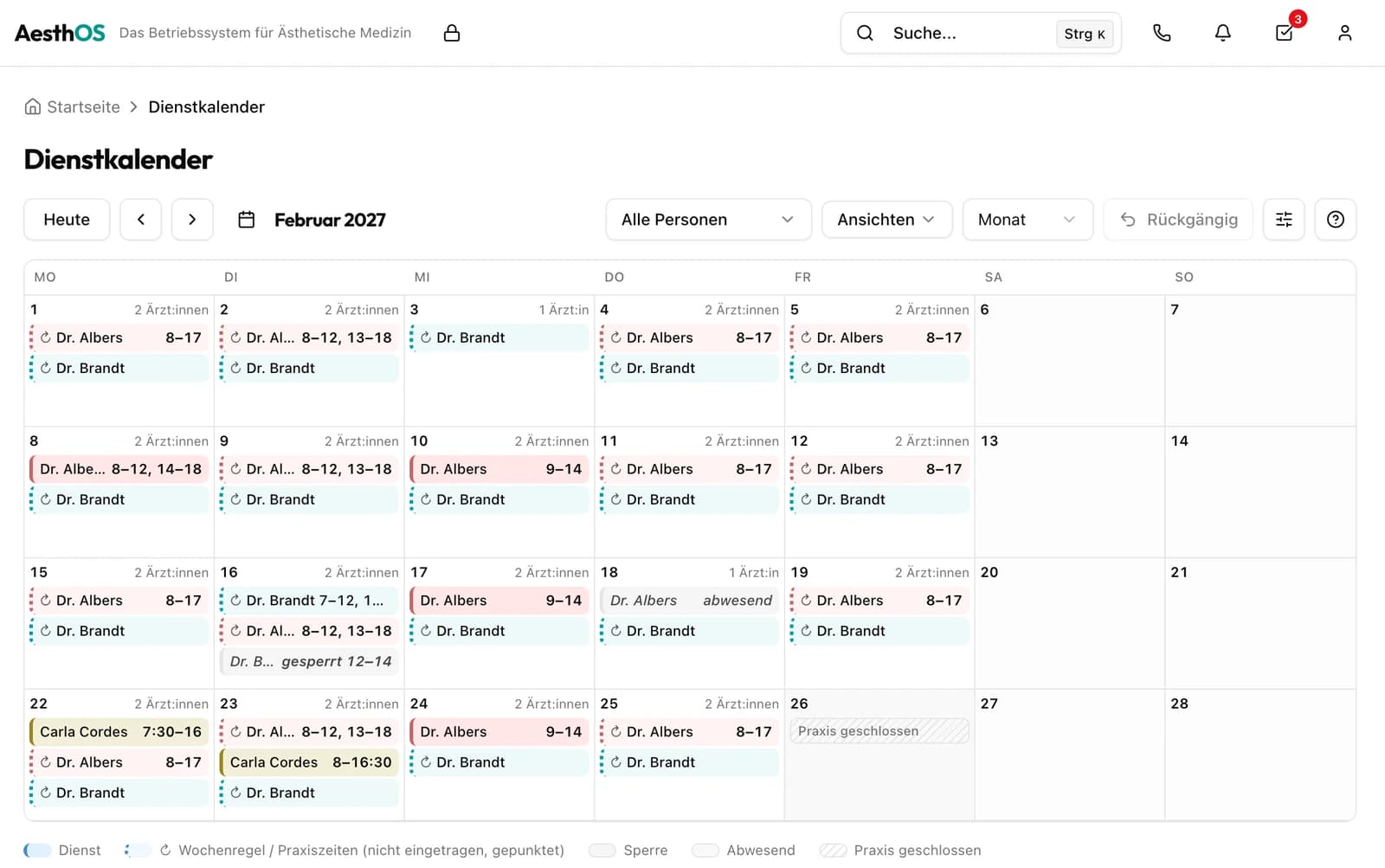
Der Dienstkalender in AesthOS ist die Dienst- und Präsenzplanung für ästhetische Praxen und Privatkliniken in DACH. Praxisleitung und Ärzt:innen legen fest, wer an welchem Tag zu welcher Zeit da ist: nach Praxiszeiten, Wochenregel oder Tagesplan. Dienste, Sperren, Abwesenheiten und Schließtage gelten direkt im Terminkalender und in der Online-Buchung. Ändert sich ein Dienst, fragt AesthOS bei jedem betroffenen Termin nach: verschieben, Vertretung, absagen oder behalten. Team-Dienste werden als Entwurf geplant und mit Benachrichtigung veröffentlicht; Ärzt:innen sehen ihre Dienste im Kalender-Abo und in der Handy-Ansicht Mein Tag.
Ein Dienstplan, an dem Terminkalender und Online-Buchung hängen: Trägt jemand Urlaub oder eine Sperre ein, ist die Zeit sofort nicht mehr buchbar. Liegen dort schon Termine, entscheiden Sie für jeden einzeln — bevor etwas gespeichert wird.
Was „Wer ist morgen da?“ heute kostet. Und was AesthOS daraus macht.
Abwesend,
aber buchbar.
Die Fortbildung steht im Wandkalender, die Online-Buchung weiß davon nichts. Eine Patientin bucht ihre Botox-Auffrischung genau an diesem Tag — der Empfang merkt es am Morgen und telefoniert hinterher. Im Dienstkalender ist die Abwesenheit ein Eintrag, und der Tag ist sofort nicht mehr online buchbar.
Und die Termine?
Die Ärztin geht freitags früher, drei Termine liegen schon am Nachmittag. AesthOS speichert die Änderung erst, wenn für jeden betroffenen Termin entschieden ist: verschieben, Vertretung, absagen oder behalten.
Drei Pläne im Umlauf.
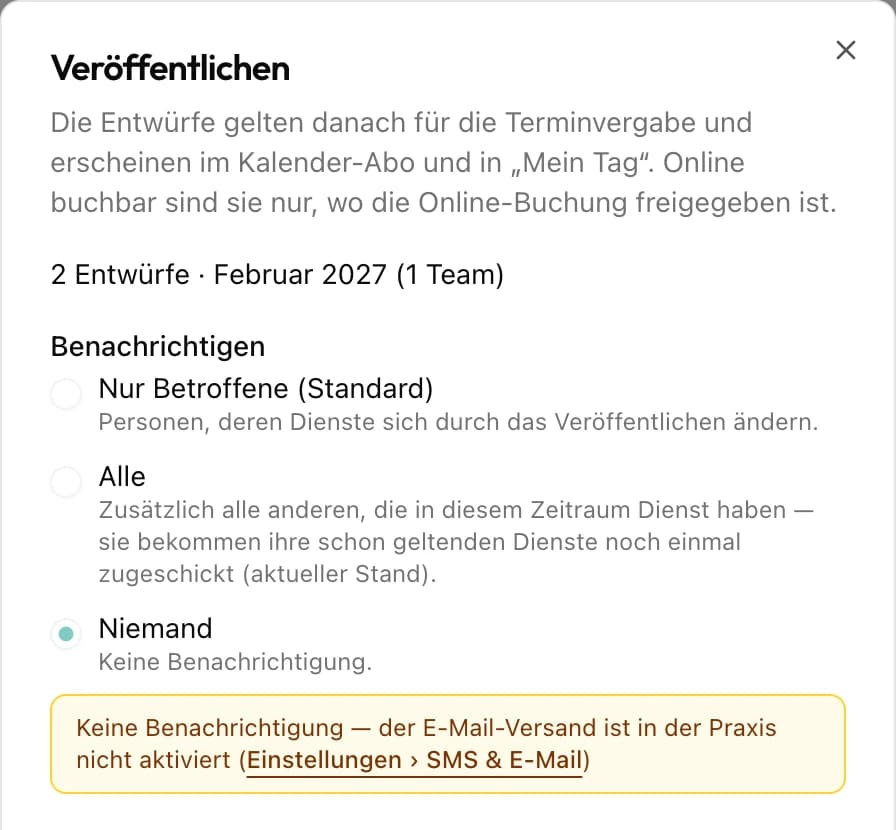
Per Mail verschickt, zweimal korrigiert, niemand weiß, welcher gilt. Team-Dienste entstehen als Entwurf. Erst „Veröffentlichen“ macht sie gültig — und informiert auf Wunsch genau die Betroffenen.
Nachfragen im Flur.
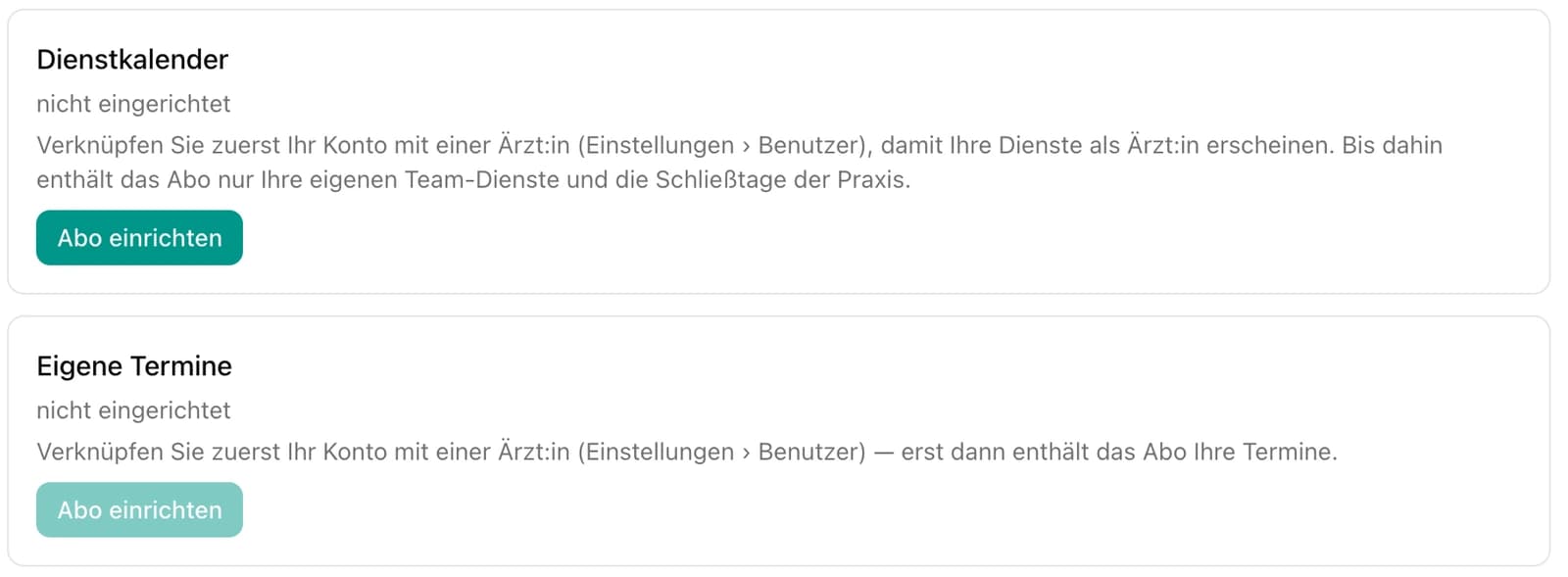
Ärzt:innen abonnieren ihren Dienstkalender in Apple-, Google- oder Outlook-Kalender. Unterwegs pflegen sie ihren eigenen Tag in der Handy-Ansicht „Mein Tag“.
So viel Planung wie nötig. Nicht mehr.
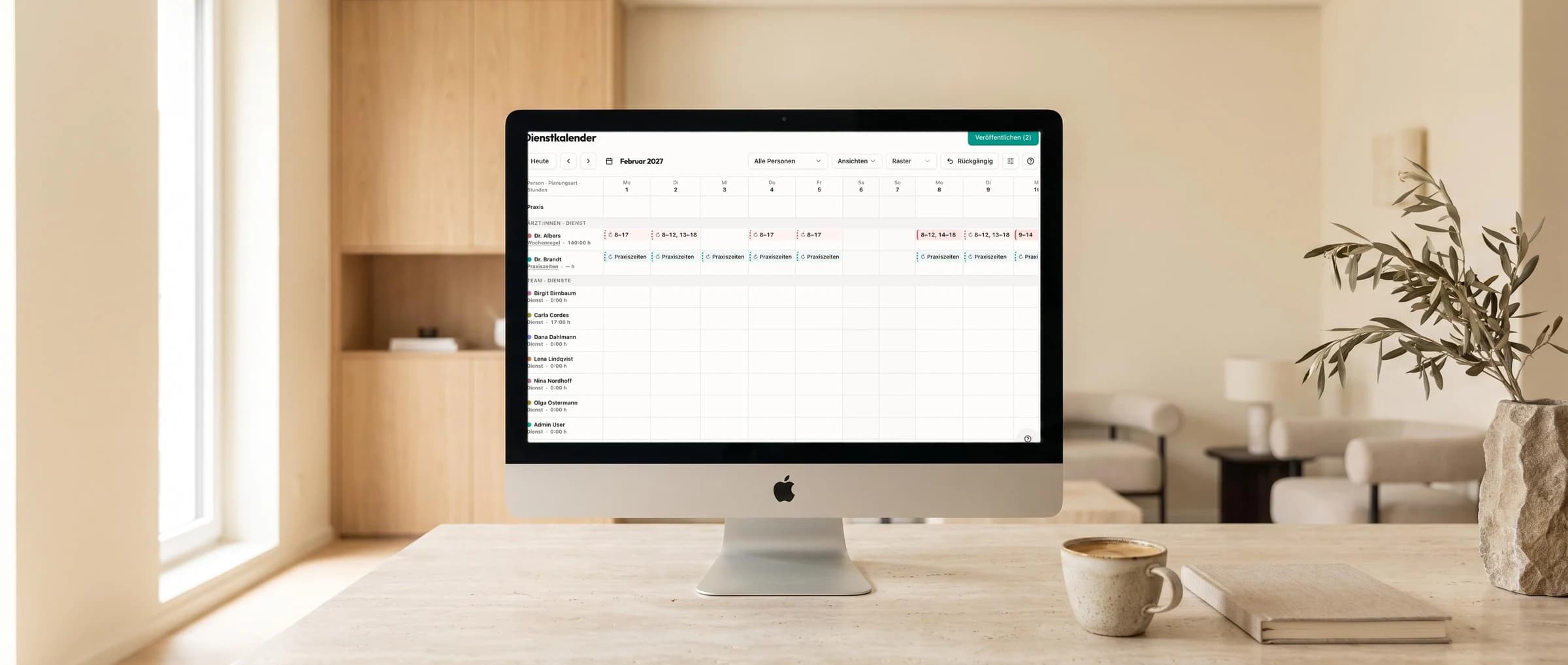
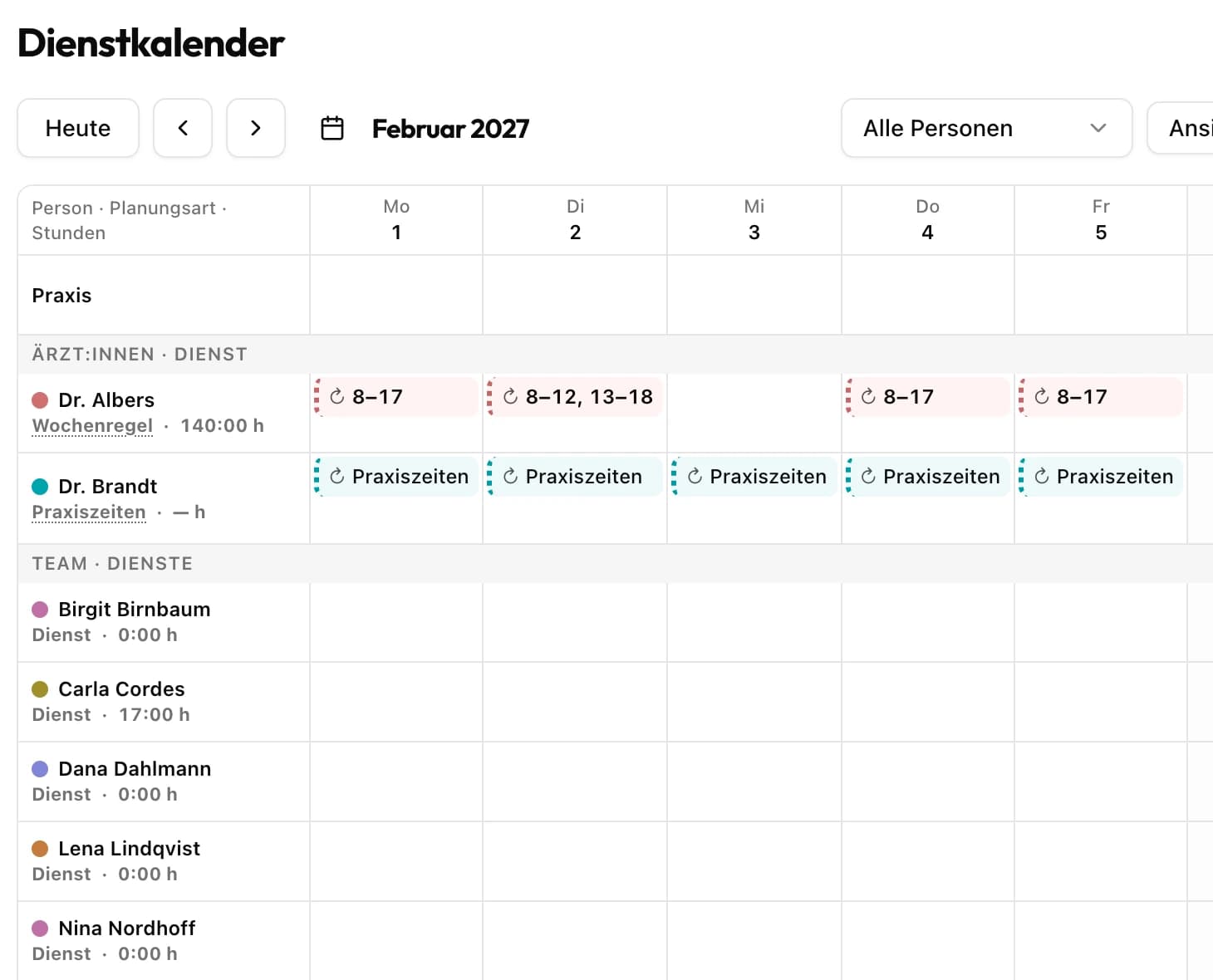
Nicht jede Ärzt:in braucht einen eigenen Plan. Die Praxisleitung legt je Person fest, wie ihre Anwesenheit geplant wird: einfach nach Öffnungszeiten, mit festen Zeiten je Wochentag oder Tag für Tag. Die Planungsart steht im Raster unter jedem Namen.
Folgt den
Öffnungszeiten.
Keine eigene Planung. Sie tragen nur Urlaub, Fortbildungen oder Sperren ein — der Rest ergibt sich aus den Öffnungszeiten der Praxis.
Feste Zeiten,
ab Datum geändert.
Je Zeitfenster: Terminarten, bei Operationen der OP-Saal, online buchbar ja oder nein. Mit „Gültig ab“ planen Sie Regeländerungen im Voraus.
Jeder Tag,
einfach eingetippt.
Kürzel und Zeit tippen, Enter. Ohne Eintrag ist die Person an dem Tag nicht da — und nicht buchbar.
Urlaub im Wandkalender · Sperre extra in der Buchungssoftware · Dienstplan als Excel-Datei · Abstimmung im Gruppenchat.
Geplant ist gebucht. Gesperrt ist weg.
Der Dienstkalender ist kein Plan neben dem System. Terminkalender und Online-Buchung lesen direkt daraus — Termine außerhalb eines Dienstes werden im Terminkalender gekennzeichnet.
Sperre eingetragen. Zeit nicht mehr buchbar.
Freie Online-Termine entstehen nur, wo eine Ärzt:in im Dienst ist und das Zeitfenster online freigegeben ist. Jeder Eintrag zeigt per Punkt, ob er buchbar ist — und sonst den Grund im Klartext, etwa „Kein Fenster ist online buchbar“.
Terminarten je Zeitfenster
Vormittags Sprechstunde, nachmittags Operation mit OP-Saal. Je Fenster legen Sie fest, welche Terminarten dort gebucht werden dürfen.
Online je Fenster freigeben
Die Beratung online buchbar, die Operation nur intern. Ohne Haken entstehen in diesem Fenster keine Online-Termine.
Kopieren und Stempel
Den Mittwochsdienst auf alle Mittwoche des Monats: kopieren, Tage markieren, einfügen. Oder mit dem Stempel Tag für Tag per Klick.
Rückgängig
Nach jeder Änderung erscheint „Rückgängig“ — auch für ein ganzes Einfügen. Kein Zögern beim Ausprobieren.
Tippen statt klicken. Eine Woche in einem Zug.
Tag wählen, losschreiben: „alb 9-14“ wird zu „Dr. Albers 9–14“, eine Vorschau zeigt vorher, was gespeichert wird. Im Raster springt Tab zum nächsten Tag. Zwei Zeitfenster am selben Tag? „8-12, 14-18“.
Monat, Woche, Raster
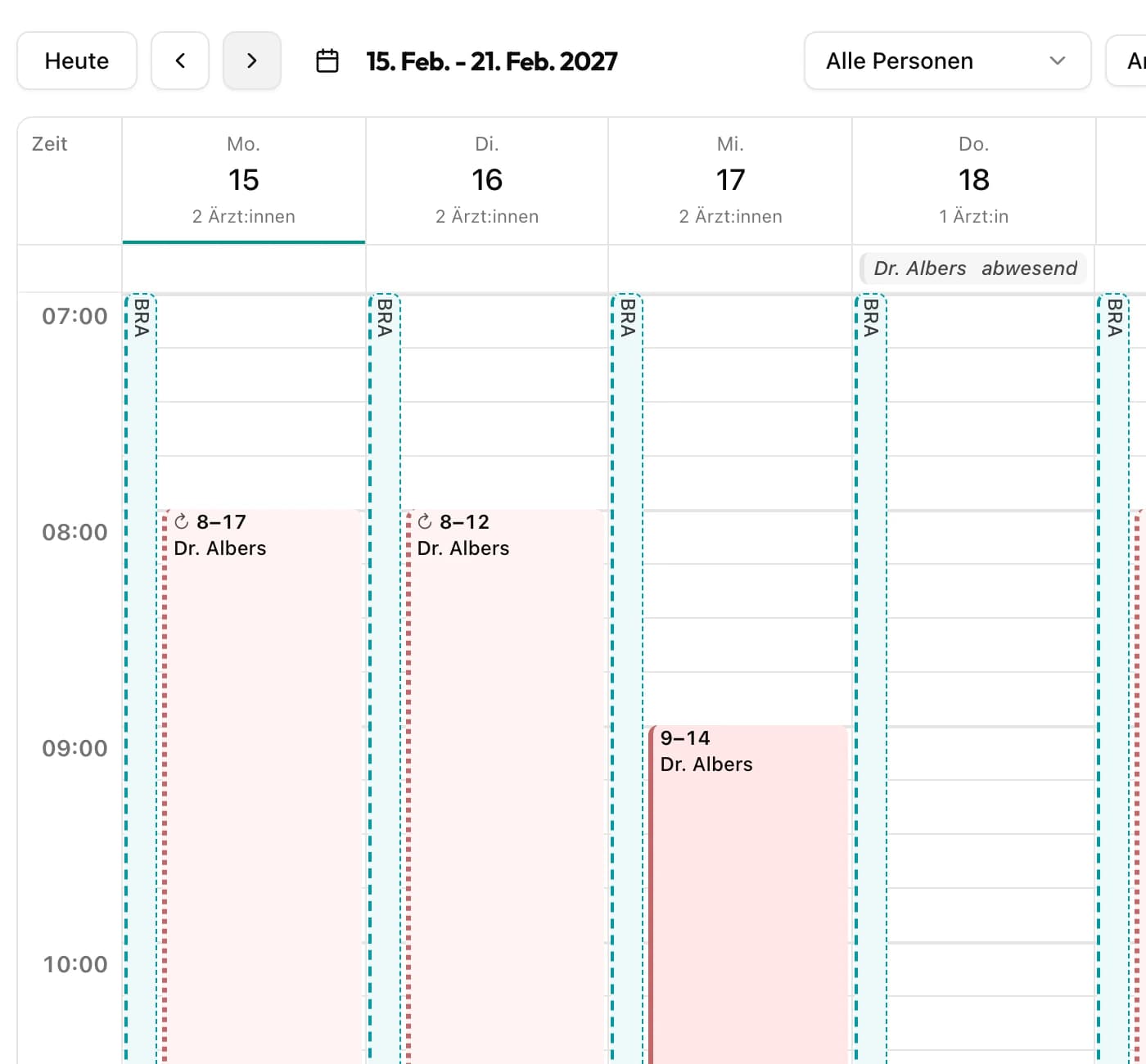
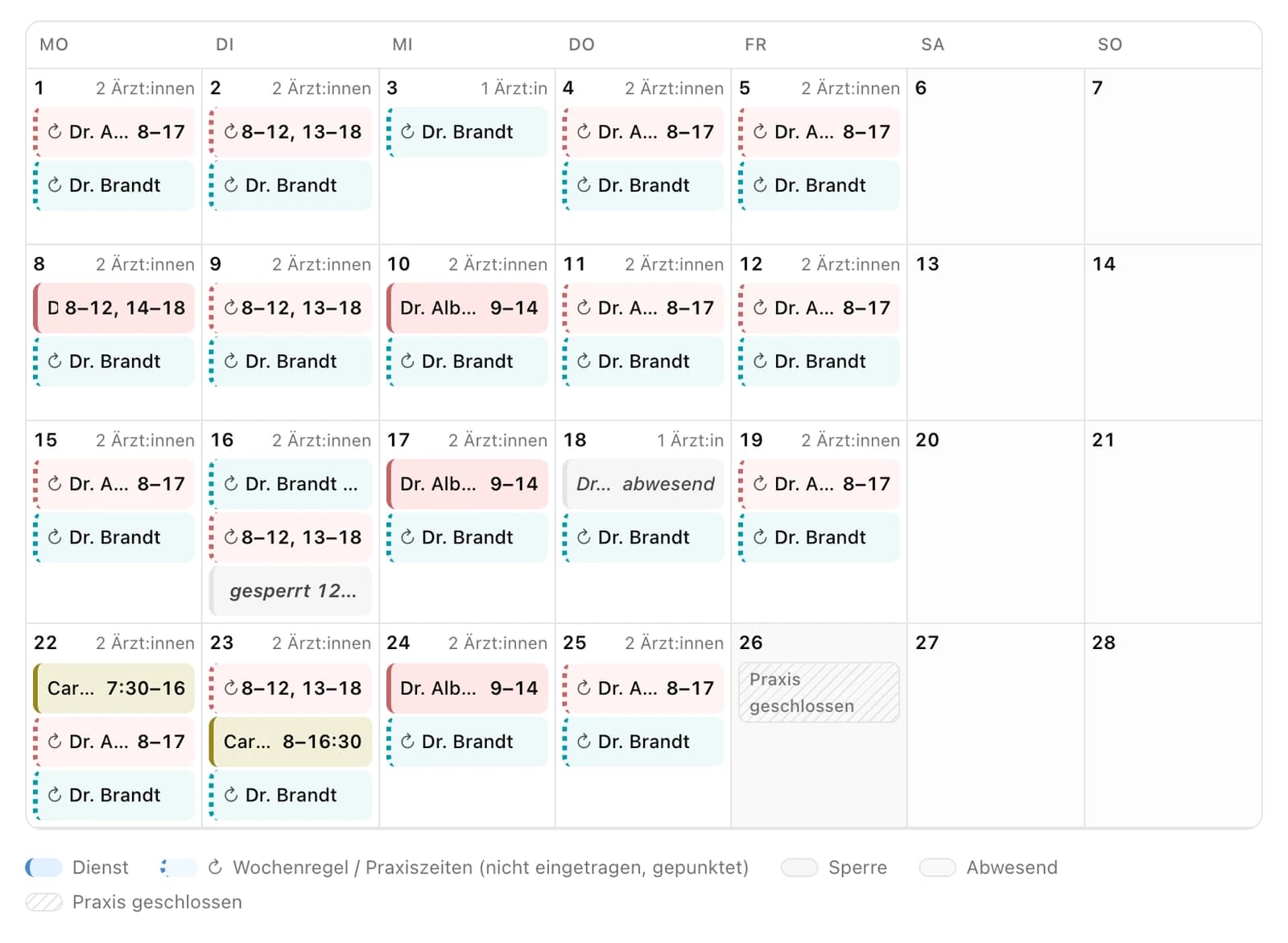
Monat zum Überblick, Woche mit Zeitachse, Raster mit einer Zeile je Person und der Stundensumme des Monats.
Termine ohne Dienst
Termine außerhalb jedes Dienstes sind markiert — im Dienstkalender und im Terminkalender.
Plan-Erinnerung
Reicht der Tagesplan einer Ärzt:in nicht weit genug in die Zukunft, entsteht eine Aufgabe für die Praxisleitung.
Auch auf dem iPad
Alles funktioniert per Fingertipp; die Aktionen öffnen sich über den Knopf an der Auswahl.
Vom ersten Eintrag bis aufs Handy.
- 01
Planungsart je Ärzt:in festlegen
Praxiszeiten, Wochenregel oder Tagesplan. Wer nach Praxiszeiten arbeitet, braucht keine eigene Planung — nur Urlaub und Sperren.
- 02
Dienste eintippen
Tag anklicken, „alb 9-14“ tippen, Enter. Wiederkehrende Dienste kopieren Sie auf mehrere Tage oder verteilen sie mit dem Stempel: Dienst wählen, dann Tag für Tag per Klick setzen.
- 03
Team-Dienste als Entwurf
Dienste für Mitarbeitende ohne Ärzt:innen-Rolle entstehen gestrichelt als Entwurf. Sie planen in Ruhe, nichts gilt vorzeitig.
- 04
Veröffentlichen und benachrichtigen
Ein Klick auf „Veröffentlichen“. Sie wählen: nur Betroffene, alle oder niemand bekommt eine Nachricht per E-Mail oder SMS.
- 05
Änderung? Termine geführt auflösen
Abwesenheit, Sperre oder kürzerer Dienst trifft gebuchte Termine — AesthOS fragt für jeden Termin nach, bevor etwas gespeichert wird.
- 06
Unterwegs aktuell
Ärzt:innen sehen ihre Dienste im Kalender-Abo und in „Mein Tag“ auf dem Handy — und tragen dort eigene Sperren oder Abwesenheiten ein.
Kein Termin fällt still heraus. Sie entscheiden je Termin.
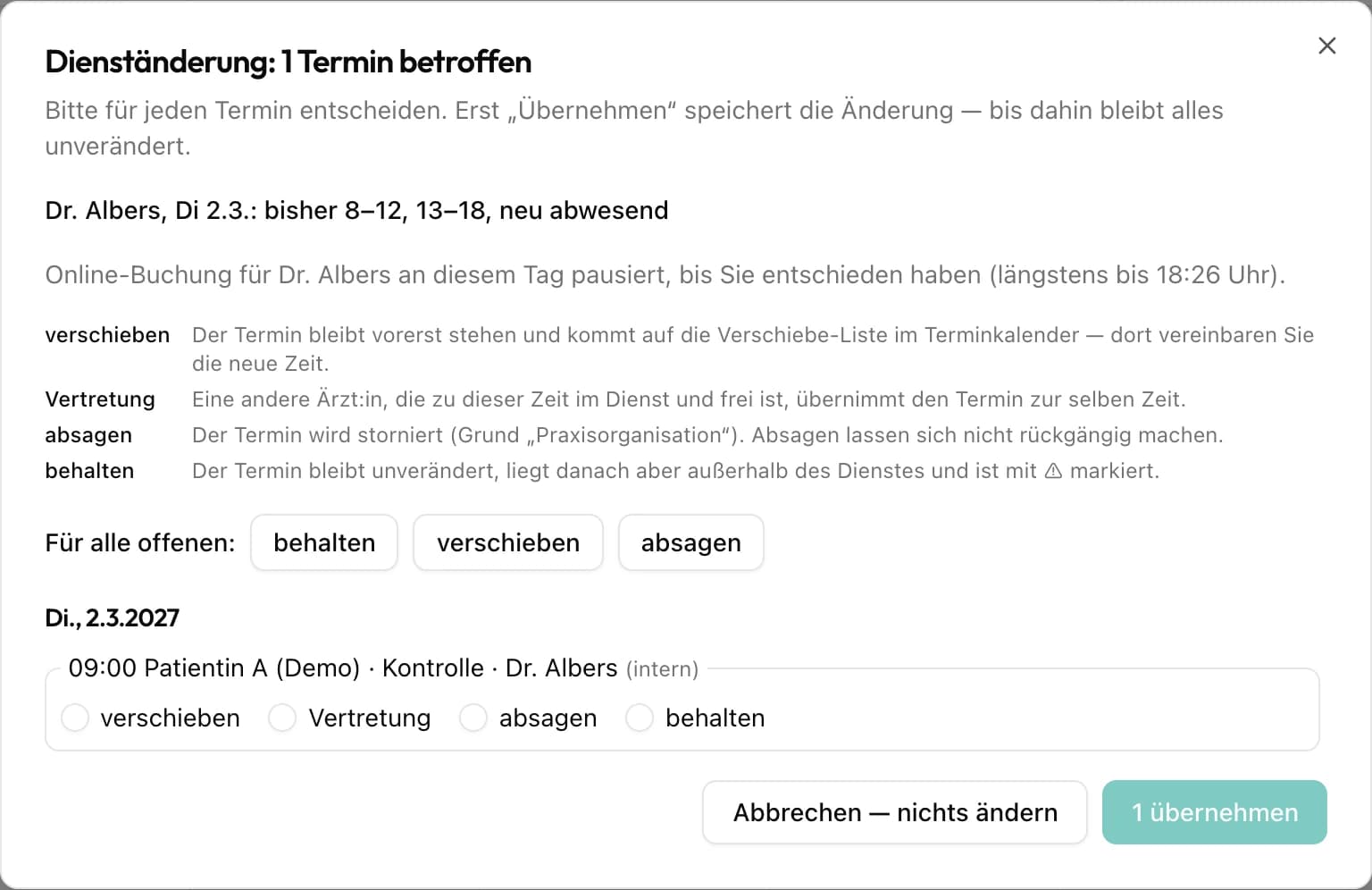
Würde eine Abwesenheit, Sperre, kürzere Dienstzeit, ein Schließtag oder das Veröffentlichen gebuchte Termine aus dem Dienst fallen lassen, speichert AesthOS nicht sofort. Bis Sie entschieden haben, ist die Online-Buchung für diese Ärzt:in an dem Tag kurz pausiert. „Abbrechen — nichts ändern“ lässt alles, wie es war.
- Verschieben oder VertretungVerschieben setzt den Termin auf die Verschiebe-Liste im Terminkalender. Bei Vertretung übernimmt eine andere Ärzt:in, die zur selben Zeit im Dienst und frei ist.
- Absagen oder behaltenAbsagen storniert mit dem Grund „Praxisorganisation“. Behalten lässt den Termin stehen — markiert, weil er nun außerhalb des Dienstes liegt.
- Für alle auf einmalBei vielen Terminen setzt „Für alle offenen“ eine Wahl für alle noch nicht entschiedenen. Erst „Übernehmen“ speichert Dienständerung und Entscheidungen zusammen.
Ein Klick im Dienstkalender. Die Online-Buchung zieht mit.
Wählen Sie einen Tag und tragen Sie eine Sperre, eine Abwesenheit oder einen Schließtag ein. Der Online-Status ändert sich sofort. Die Team-Dienste stehen gestrichelt als Entwurf, bis Sie veröffentlichen.

Jeder sieht, wer da ist. Nicht, warum jemand fehlt.
Abwesenheiten und ihre Gründe sind Personaldaten. Der Dienstkalender zeigt allen, wer wann im Dienst ist — Gründe bleiben bei der Praxisleitung, Entwürfe bleiben Entwurf.
- Drei Stufen von Rechten„Dienstkalender verwalten“ für die Praxisleitung, „Eigenen Dienstkalender pflegen“ für Ärzt:innen (nur eigene Zeile, nur heute und künftig), ohne diese Rechte nur Ansicht.
- Gründe bleiben internDen Grund einer Sperre oder Abwesenheit sehen nur Personen mit „Dienstkalender verwalten“. Im Kalender-Abo und in Benachrichtigungen steht kein Grund.
- Arbeitszeit-Hinweise, die nie blockierenOptional zeigt der Dienstkalender Hinweise bei zu kurzer Ruhezeit (unter 11 Stunden), fehlender Pause oder mehr als 10 Stunden am Tag. Hinweise sind keine Rechtsberatung und sperren nichts.
- Änderungen nachvollziehbarDienste, Sperren, Schließtage und Einstellungen werden mit Person und Zeitpunkt protokolliert. Entwürfe erscheinen weder im Abo noch in der Online-Buchung.
- Mo · Abwesenheit eingetragenDie Praxisleitung trägt für Dr. Albers am Donnerstag eine Fortbildung als Abwesenheit ein. Am Tag liegen zwei gebuchte Termine.
- Mo · TerminauflösungEin Termin geht als Vertretung an Dr. Brandt, die zur selben Zeit im Dienst und frei ist. Der zweite kommt auf die Verschiebe-Liste im Terminkalender.
- Mo · Online-Buchung angepasstErst mit „Übernehmen“ wird gespeichert. Der Donnerstag ist für Dr. Albers ab sofort nicht mehr online buchbar.
- Di · Team-Dienste für MärzDie Leitung trägt die Dienste des Teams im Raster ein — gestrichelt als Entwurf, Zeile für Zeile per Tab.
- Mi · Veröffentlicht„Veröffentlichen“ mit der Wahl „Nur Betroffene“: Wer neue Dienste hat, bekommt eine Nachricht. Das Kalender-Abo zeigt den neuen Stand beim nächsten Abruf.
Häufige Fragen zum Dienstkalender.
Was ist der Dienstkalender in AesthOS?
Der Dienstkalender ist der Ort in AesthOS, an dem ästhetische Praxen und Privatkliniken festlegen, wer an welchem Tag zu welcher Zeit da ist — Ärzt:innen und Team. Dienste, Sperren, Abwesenheiten und Schließtage gelten direkt im Terminkalender und in der Online-Buchung. Es gibt drei Ansichten: Monat, Woche mit Zeitachse und ein Raster mit einer Zeile je Person und der Stundensumme des Monats.
Wie hängt der Dienstkalender mit der Online-Buchung zusammen?
Freie Online-Termine entstehen nur dort, wo eine Ärzt:in laut Dienstkalender im Dienst ist und das Zeitfenster online freigegeben ist. Sperren, Abwesenheiten und Schließtage nehmen die Zeit sofort aus der Online-Buchung. Jeder Eintrag zeigt per Punkt, ob er online buchbar ist (grün), teilweise (gelb) oder nicht (grau) — mit dem Grund im Klartext, etwa „Kein Fenster ist online buchbar“.
Was passiert mit gebuchten Terminen, wenn sich ein Dienst ändert?
Würde eine Abwesenheit, Sperre, kürzere Dienstzeit, ein Schließtag oder das Veröffentlichen gebuchte Termine aus dem Dienst fallen lassen, speichert AesthOS nicht sofort. Ein Fenster listet die betroffenen Termine, und Sie entscheiden je Termin: verschieben (Verschiebe-Liste im Terminkalender), Vertretung durch eine andere Ärzt:in, die zur selben Zeit im Dienst und frei ist, absagen oder behalten. Erst „Übernehmen“ speichert. Solange das Fenster offen ist, ist die Online-Buchung für diese Ärzt:in an diesem Tag pausiert.
Können Ärzt:innen ihre Zeiten selbst eintragen?
Ja, mit dem Recht „Eigenen Dienstkalender pflegen“ und einem Benutzerkonto, das mit der eigenen Ärzt:in verknüpft ist. Dann tragen Ärzt:innen ihre eigene Präsenz, Sperren und Abwesenheiten ein — für heute und künftige Tage, auch unterwegs in der Handy-Ansicht „Mein Tag“. Fremde Zeilen und vergangene Tage bleiben der Praxisleitung vorbehalten.
Werden Mitarbeitende über Dienständerungen informiert?
Ja, wenn der E-Mail- oder SMS-Versand der Praxis eingerichtet ist. Betroffene mit verknüpftem Benutzerkonto bekommen eine Nachricht; Änderungen innerhalb von 10 Minuten werden gebündelt. Die Praxis legt fest, für welchen Zeitraum gemeldet wird (Standard: die nächsten 14 Tage), und kann eine Kopie an eine E-Mail-Adresse schicken. Beim Veröffentlichen wählen Sie zwischen „Nur Betroffene“, „Alle“ und „Niemand“.
Prüft AesthOS das Arbeitszeitgesetz?
AesthOS zeigt optionale Hinweise, prüft aber nicht rechtsverbindlich. Für Deutschland erscheint ein Hinweis bei weniger als 11 Stunden Ruhezeit zwischen zwei Diensten, bei mehr als 10 Stunden an einem Tag und wenn die Lücken zwischen den Zeitfenstern kürzer sind als die Pause (30 Minuten ab mehr als 6 Stunden, 45 Minuten ab mehr als 9 Stunden). Für Praxen in Österreich und der Schweiz gelten eigene Schwellen. Hinweise blockieren nie — tarifliche oder betriebliche Abweichungen bleiben Ihre Entscheidung.
Wie schnell lässt sich ein Monat planen?
Meist in einem Zug. Wiederkehrende Zeiten hinterlegen Sie einmal als Wochenregel; Ärzt:innen nach Praxiszeiten brauchen gar keine eigene Planung. Einzelne Dienste tippen Sie ein („alb 9-14“), im Raster springt Tab zum nächsten Tag, und ein Dienst lässt sich auf viele Tage kopieren oder mit dem Stempel verteilen. Jede Änderung ist rückgängig zu machen. Die Besetzung entscheiden Sie selbst — AesthOS macht die Eingabe schnell und prüft die Folgen für Termine und Online-Buchung.
Lohnt sich der Dienstkalender auch für eine kleine Praxis?
Ja. Ab einer Ärzt:in reicht die Planungsart „Praxiszeiten“: Die Person folgt den Öffnungszeiten, und Sie tragen nur Urlaub, Fortbildungen oder Sperren ein. Schon damit stimmt die Online-Buchung. Wächst die Praxis, stellen Sie einzelne Ärzt:innen auf Wochenregel oder Tagesplan um und planen Team-Dienste dazu — ohne Wechsel des Systems.
Ein Dienstkalender. Und alles stimmt.
60 Minuten Demo. Wir zeigen, wie Urlaub, Sperren und Team-Dienste in Ihrer Praxis direkt im Terminkalender und in der Online-Buchung ankommen.