Aufnahme,
wie Sie
es brauchen.
Der iPad-Empfang in AesthOS ist das Self-Service-Aufnahme-Modul für ästhetische Privatkliniken in DACH. Patienten erfassen ihre Stammdaten, Einwilligungen und Antworten auf eigene Klinikfragen selbst — am Praxis-iPad oder per QR-Code mit dem eigenen Handy. Die Klinikleitung konfiguriert Felder und Texte ohne Entwickler, Änderungen wirken sofort. Mit Walk-In-Workflow, Datencheck für bestehende Patienten und automatischer Marketing-Quellen-Attribution.
Sie entscheiden, welche Daten der Patient ausfüllt, welche zusätzlichen Fragen Sie brauchen und welchen Einwilligungstext er sieht. Änderungen sofort wirksam — kein Anruf beim Anbieter, keine Wartezeit. Der Patient erfasst selbst am Praxis-iPad oder mit dem eigenen Handy per QR-Code.
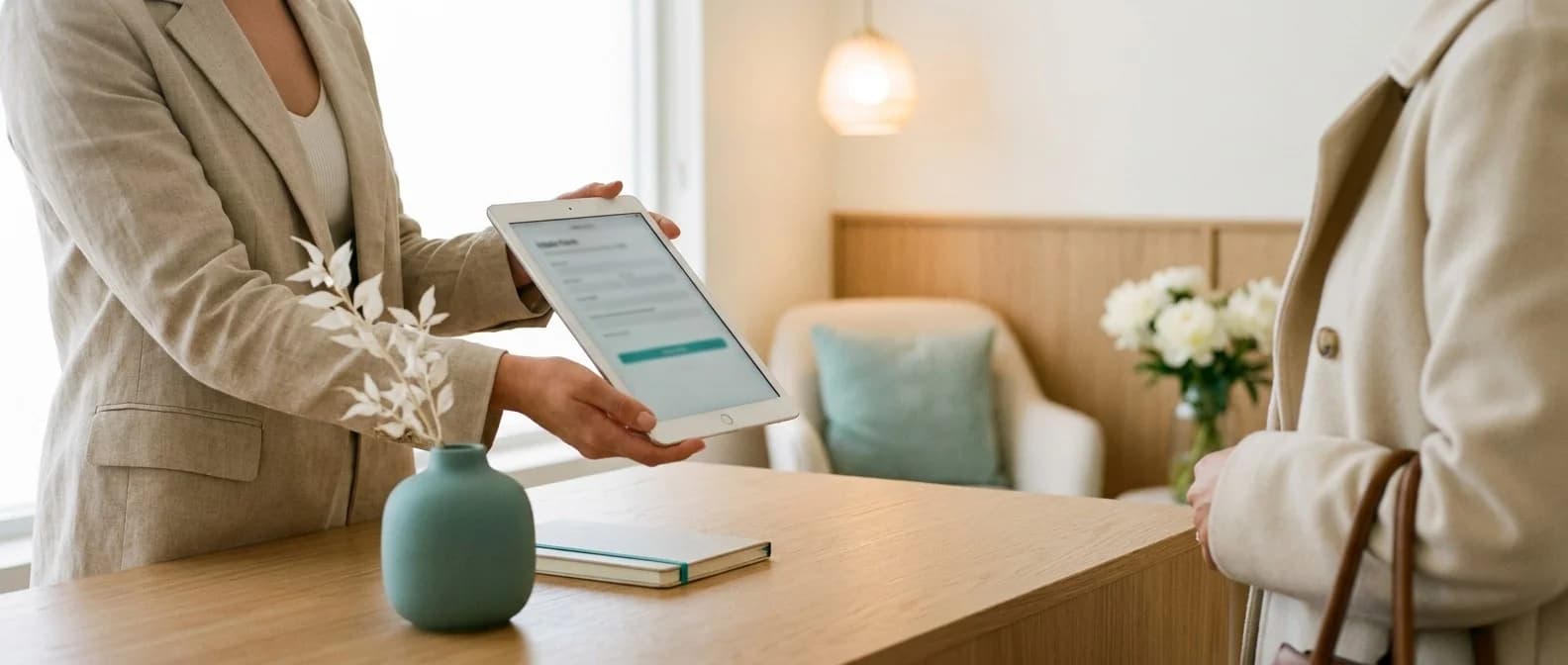
Was die Aufnahme heute kostet. Und was AesthOS daraus macht.
10 Minuten
Abtippen.
Während Sie tippen, warten zwei andere Patienten und das Telefon klingelt. Mit Self-Service erfasst der Patient selbst — am Ende ein 30-Sekunden-Blick zur Freigabe.
Welche Anzeige wirkt?
Akquisequelle als Pflichtfeld beim Aufnehmen — auto-gemappt auf Ihr Marketing-Medium. Kein Excel, kein Bauchgefühl.
Neue Adresse, alte Akte.
Datencheck-Modus: Patient prüft Adresse, Tel, E-Mail selbst. Empfang reviewt nur die Änderungen — Diff-Ansicht.
Patient sieht nur sein Formular.
Keine Patientenliste, kein versehentlicher Klick in fremde Akten. Vom Rest Ihrer Klinik-Software vollständig getrennt.
Heute klicken, der nächste Patient sieht’s.
Andere Anbieter geben Ihnen das Formular, das sie für richtig halten. Bei uns stellt sich die Klinikleitung das Formular selbst zusammen — Stammdaten an oder aus, eigene Fragen, eigene Einwilligungstexte. Keine Wartezeit, kein zusätzliches Honorar.
17 Standard-Felder,
zwei Schalter.
Dermatologie braucht keine Versichertennummer? Aus. Plastische Chirurgie keinen Beruf? Aus.
Bis zu 50 Fragen,
in beliebiger Reihenfolge.
- „Vorherige OP?“(Ja / Nein)
- „Welche Allergien?“(Mehrzeilig)
- „Wie auf uns gestoßen?“(Auswahl)
Sieben Einwilligungen,
Ihr Text.
Ihre eigene Datenschutzerklärung übernehmen Sie direkt — Ihren Text in den Editor, genau das sieht der Patient.
Anbieter anrufen · Auf das nächste Update warten · Anpassung stundenweise berechnet · Bei großen Systemen meist begrenzt.
Drei Anwendungsfälle, eine Strecke.
Walk-In für neue Patienten, Datencheck für bestehende, Begleitperson-Erfassung im Beratungsgespräch — alles über denselben QR-Code-Mechanismus.
QR-Code statt Klemmbrett.
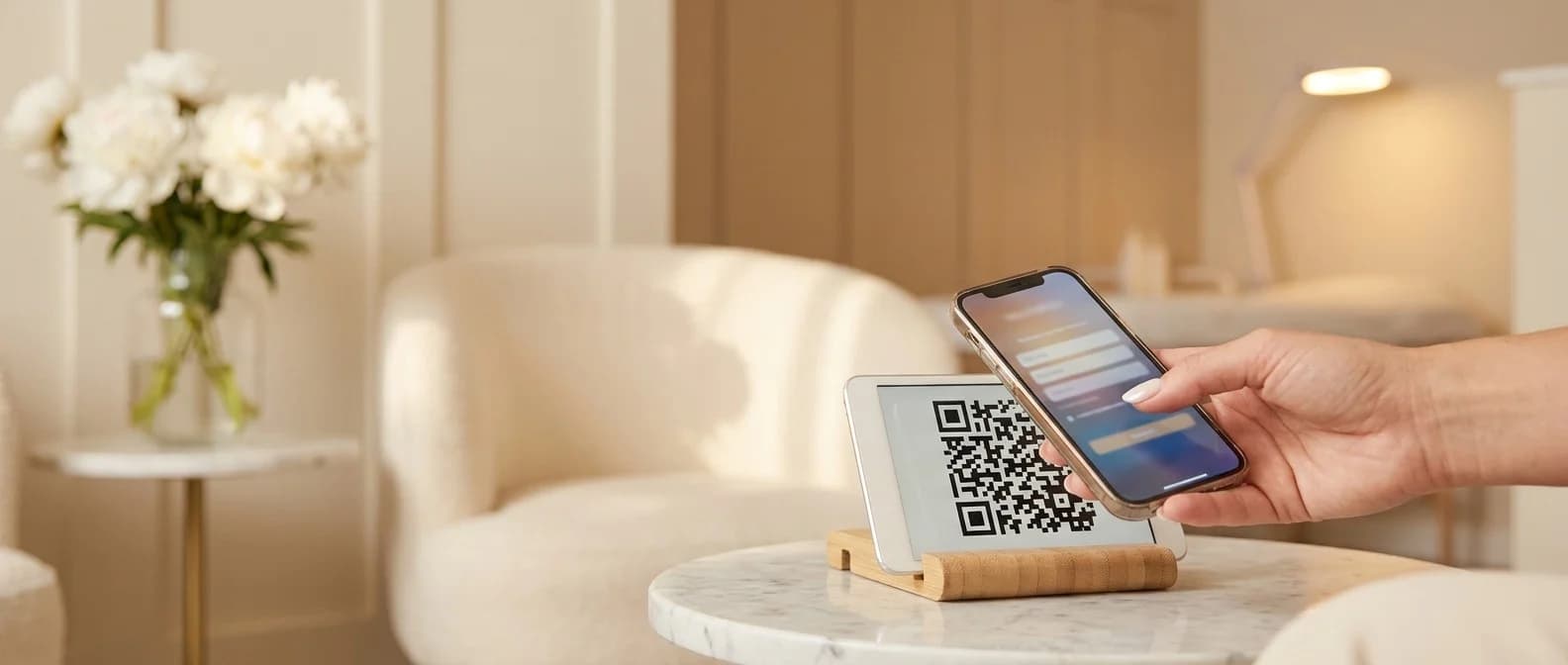
Empfang klickt „+ Walk-In“ — das System zeigt einen QR-Code. Patient scannt mit dem eigenen Handy oder bekommt das Praxis-iPad. Fertig im Posteingang.
Schon mal da gewesen?
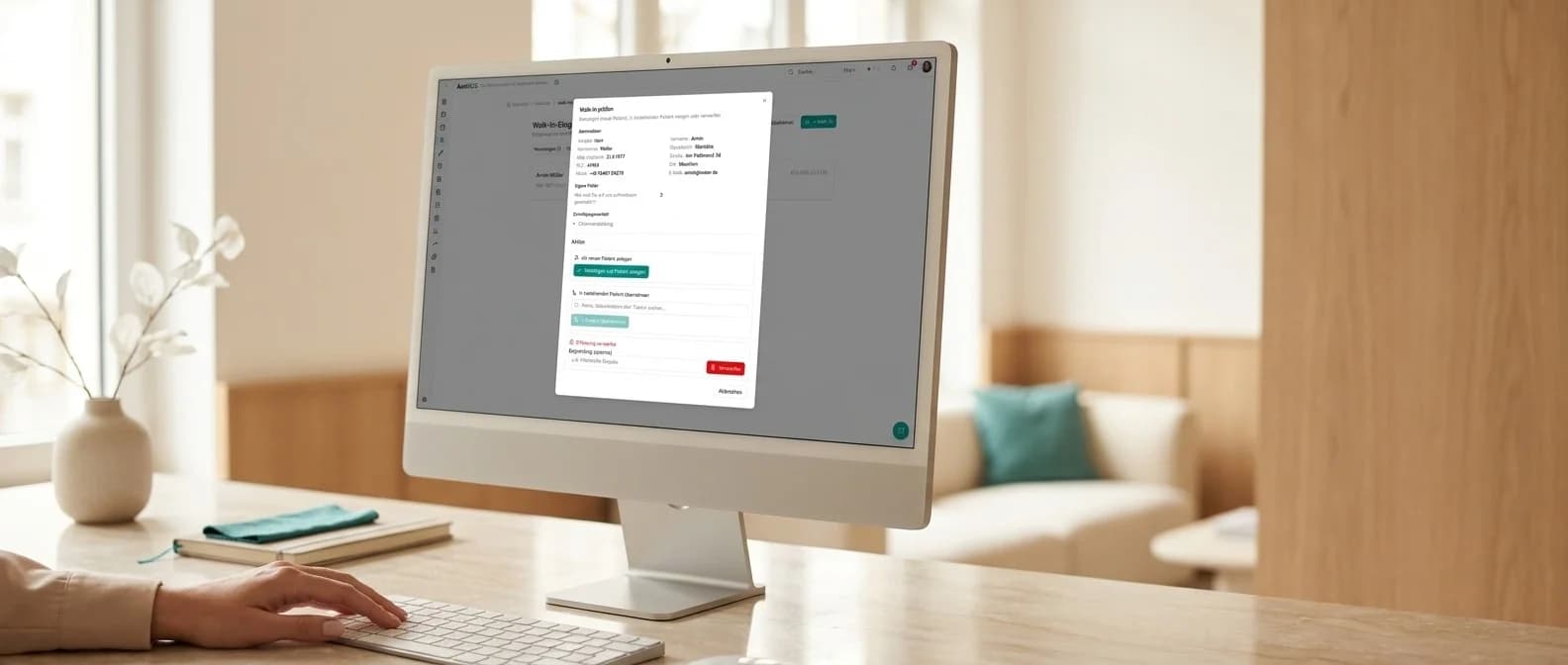
Posteingang zeigt sofort, ob der Patient bereits in Ihrer Datenbank ist — auch bei abweichender Schreibweise.
Druck mit Unterschrift
Jeden Eintrag jederzeit ausdrucken — mit Unterschriftsfeld für die Papier-Akte oder als Beleg im Streitfall.
iPad oder Handy
QR scannen mit dem eigenen Smartphone — oder Praxis-iPad in die Hand drücken. Beide führen zum gleichen Formular.
Änderungen auf einen Blick
Posteingang zweiter Tab „Updates“: 4 Felder geändert, Identität unverändert. Per Häkchen entscheiden Sie, was übernommen wird.
Adresse alt? Patient ändert selbst.
Empfang öffnet die Akte und klickt „Datencheck“. Patient sieht seine vorausgefüllten Daten und ändert nur, was sich geändert hat. Sie reviewen Feld für Feld.
Identität sperrbar
Vorname, Nachname und Geburtsdatum für den Datencheck sperren. Sperre wirkt bis tief ins System — auch über Umwege.
Woher kommt der Patient?
Antwort auf „Wie sind Sie auf uns gestoßen?“ wird automatisch auf Ihren Marketing-Kanal gebucht. Endlich Klarheit.
Ihre Texte
Begrüßung, Bestätigung, jeder Einwilligungstext — Sie schreiben, was der Patient liest. Eigene Datenschutzerklärung 1:1.
Beweis-Schnappschuss
Was der Patient unterschrieben hat, bleibt unverändert. Spätere Textänderungen verändern alte Aufnahmen nicht.
Vom Klick bis in die Akte.
- 01
+ Walk-In klicken
Empfang öffnet den Walk-In-Dialog. Das System zeigt einen QR-Code — 15 Minuten gültig, nur einmal verwendbar.
- 02
QR oder iPad
Patient scannt mit dem eigenen Handy oder bekommt das Praxis-iPad. Beide Wege führen zum selben Formular.
- 03
Formular ausfüllen
Schritt für Schritt: Stammdaten, Adresse, Ihre eigenen Fragen, Einwilligungen. Mit Fortschrittsanzeige.
- 04
Posteingang
Der Eintrag landet als „wartend auf Freigabe" — daneben der Hinweis, ob ein ähnlicher Patient existiert.
- 05
Review
Empfang prüft, druckt bei Bedarf, entscheidet: Anlegen, übernehmen oder verwerfen. Mit Protokoll.
- 06
Akte angelegt
Alle Daten, Einwilligungen und Antworten — inklusive Marketing-Quelle — landen in der Akte.
Patient sieht nur seine Daten. Und nur, wenn er es darf.
Drei Verifikationsstufen — Sie wählen pro Klinik, wie streng. Zusätzlich Name und Geburtsdatum für den Datencheck sperren. Die Sperre wirkt bis tief ins System.
- Ohne VerifizierungDer schnellste Weg: QR direkt zum Formular. Wenn der Patient direkt danach am Empfang steht.
- Mit GeburtsdatumVor der Freigabe nur Initialen (z. B. „M. S."). Patient gibt Geburtsdatum ein, drei Versuche.
- Mit SMS-CodeCode an die hinterlegte Mobilnummer (maskiert: +49 *** **67). Für sensible Praxen.
Posteingang mit zwei Tabs.
„Neuanlagen“ zeigt frische Walk-Ins — mit Hinweis, falls ein ähnlicher Patient existiert. „Updates“ zeigt Datencheck-Änderungen, Feld für Feld.
Patient-Formular vom Rest der Klinik getrennt.
Das Formular, das der Patient ausfüllt, ist von Ihrer Klinik-Software vollständig getrennt — keine Verbindung zur Patientendatenbank, keine Namensvorschläge anderer Patienten, kein versehentlicher Klick in fremde Akten.
- Rechtmäßig nach DSGVO (Art. 6)Daten, die der Patient selbst eingegeben hat, sind rechtmäßig erfasst. Nicht freigegebene Einträge: 30 Tage Posteingang, danach 60 Tage Soft-Delete.
- Lückenloses ProtokollCode-Erzeugung, Absenden, Druck, Anlage, Verwerfen — jeder Schritt mit Zeit, Person, Aktion. Im Streitfall lückenlos nachweisbar.
- Zugangs-Code geschütztDer QR-Code ist 15 Minuten gültig, einmal verwendbar. In der Datenbank ausschließlich verschlüsselt — auch der Anbieter kann ihn nicht auslesen.
- Beweis-SchnappschussFormular und Einwilligungstext werden zum Zeitpunkt des Absendens eingefroren. Spätere Anpassungen verändern den Eintrag nicht.
- 10:14 · Empfang klickt + Walk-InQR-Code wird angezeigt, 15 Minuten gültig. Im Protokoll: angelegt von M. Schäfer.
- 10:15 · Patient scannt QRFormular öffnet sich auf dem eigenen Handy. Der Code arbeitet im Hintergrund weiter.
- 10:19 · Patient sendet abFormular + Einwilligungstexte werden eingefroren. Eintrag landet im Posteingang.
- 10:20 · Posteingang lädtHinweis erscheint: „Ähnlich zu Patient #1234" — Tel + Geburtsdatum stimmen.
- 10:21 · Empfang reviewt + bestätigtPatient wird angelegt, Marketing-Quelle automatisch verbucht.
Häufige Fragen zum iPad-Empfang.
Wie konfiguriere ich das Aufnahmeformular?
In den Einstellungen unter „Aufnahmeformular" legen Sie drei Dinge fest. (1) Welche der 17 Standard-Felder der Patient sieht und welche Pflicht sind — pro Feld zwei Schalter. (2) Welche eigenen Fragen Sie zusätzlich brauchen. (3) Welche Einwilligungen abgefragt werden und mit welchem Text. Speichern, fertig — der nächste Patient sieht die geänderte Version.
Was ist der Unterschied zwischen Walk-In und Datencheck?
Walk-In ist für neue Patienten ohne Termin. Datencheck ist für bestehende Patienten zur Aktualisierung der Stammdaten — der Patient bekommt das Formular mit seinen vorausgefüllten Daten und ändert nur, was sich geändert hat. Sie sehen Feld für Feld, was geändert wurde.
Wie funktioniert die Erfassung der Marketing-Quelle?
Sie legen eine eigene Frage an — z. B. „Wie sind Sie auf uns aufmerksam geworden?" — mit Ihren Antwortmöglichkeiten. Pro Antwort hinterlegen Sie den passenden Marketing-Kanal. Wenn der Patient antwortet, ist der Kanal automatisch in der Akte verbucht.
Wie sicher ist das Patient-Formular vor Fremdzugriff?
Vom Rest Ihrer Klinik-Software vollständig getrennt. Keine Patientenliste, keine Namensvorschläge anderer Patienten, kein Klick in fremde Akten. Der Zugangs-Code ist 15 Minuten gültig, einmal verwendbar und ausschließlich verschlüsselt gespeichert.
Was passiert, wenn der QR-Code abfotografiert wird?
Der QR-Code enthält einen einmaligen Zugangs-Code. Sobald der Patient das Formular einmal geöffnet hat, ist der Code verbraucht. Auch ohne Öffnen läuft der Code nach 15 Minuten ab.
Wie wird die Identität des Patienten beim Datencheck verifiziert?
Drei Stufen pro Klinik: (1) Ohne Verifizierung — direkt zum Formular. (2) Mit Geburtsdatum — nur Initialen sichtbar, drei Versuche. (3) Mit SMS-Code an die hinterlegte Mobilnummer.
Ihr nächster Patient erfasst sich selbst.
30 Minuten Demo. Wir zeigen das echte System mit Ihrer Klinik-Logik — Formular-Konfiguration, Datencheck, Posteingang.