Aufgaben,
die keiner
mehr vergisst.
Das Aufgaben-Modul in AesthOS ist die Aufgaben- und Firmentermin-Verwaltung für ästhetische Privatkliniken und Praxen in DACH. Das Team erfasst To-dos und externe Termine mit zuständiger Person, Fälligkeit und Status. Aufgaben mit Bezug hängen am Vorgang: Die Wiedervorlage am Kostenvoranschlag ist eine Aufgabe, die sich bei Annahme oder Ablehnung selbst schließt; Regeln je Terminart erzeugen Aufgaben rund um Termine, etwa drei Tage vor Beginn oder einen Tag nach Ende. Drei Ansichten — Meine Aufgaben, Alle Aufgaben und ein Board mit einer Spalte pro Person — halten sichtbar, wer woran arbeitet. Wer eine Nachfass-Aufgabe erledigt, dokumentiert das Kontaktergebnis im selben Schritt. Berechtigungen trennen Mitarbeiter- von Leitungssicht, sensible Aufgaben bleiben privat.
Wer fasst das Angebot nach? Wer ruft nach der OP an? Wer empfängt den Wartungstechniker? Statt Zuruf, Zettel und WhatsApp-Gruppe bekommt jede Aufgabe eine zuständige Person, eine Fälligkeit und einen Status — sichtbar fürs ganze Team. Die Wiedervorlage am Kostenvoranschlag ist selbst eine Aufgabe, Termine erzeugen ihre Aufgaben nach Regeln, und umverteilt wird per Fingerzug auf dem Board.
Aufgaben
Neue Aufgabe
Was „Macht das wer?“ heute kostet. Und was AesthOS daraus macht.
Fünf Zettel
am Monitor.
Rezept nachbestellen, Labor anrufen, Kanülen ordern — alles steht auf Zetteln, in der WhatsApp-Gruppe und im Kopf. Bis mittags ist die Hälfte vergessen. Auf einer gemeinsamen Tafel sieht das ganze Team, was offen ist — und wer dran ist.
Zwei rufen denselben an.
Ohne klare Zuständigkeit ruft eine Kollegin den Patienten an, den die andere längst erreicht hat. Jede Aufgabe hat genau eine zuständige Person — sichtbar für alle.
Was ist hier offen?
Krank, im Urlaub, Feierabend — die Vertretung sieht die offenen Aufgaben der Kollegin auf einen Blick. Keine mündliche Übergabe zwischen Tür und Angel.
Wann kommt der Techniker?
Laser-Wartung, Materiallieferung, Teamsitzung — Firmentermine liegen im selben System wie die Aufgaben. Mit Firma, Ansprechpartner und Telefon. Kein zweiter Kalender.
Wiedervorlagen sind Aufgaben. Termine erzeugen welche.
Ob aus einem Angebot eine Behandlung wird, entscheidet sich beim Nachfassen. Darum ist die Wiedervorlage am Kostenvoranschlag in AesthOS keine Notiz am Rand, sondern eine Aufgabe: mit Fälligkeit, Person oder Team — und einem Bezugs-Chip, der direkt zum Vorgang führt. Und rund um Termine entstehen Aufgaben nach Regeln, die Sie einmal je Terminart festlegen.
Nachfassen ohne Klickzwang.
Im Kontakt-Dialog „Wiedervorlage +2 Wochen“ wählen — fertig. Die Aufgabe steht in der Liste, auf dem Board und, sobald sie Ihnen zugewiesen ist, im Kopfbereich unter „heute fällig“. Datum ändern verschiebt sie, statt eine zweite anzulegen. Wird das Angebot angenommen oder abgelehnt, schließt sie sich von selbst — mit Vermerk.
Ergebnis beim Erledigen
Wer die Nachfass-Aufgabe abhakt, dokumentiert im selben Schritt: erreicht, nicht erreicht, Patient überlegt — und setzt gleich die nächste Wiedervorlage. Das Ergebnis landet in der Historie des Angebots.
Bezugs-Chip statt Name
Jede Aufgabe mit Bezug zeigt einen klickbaren Chip — „KVA-AES-2026-00007“ — der direkt zum Vorgang führt. Der Patientenname steht bewusst nicht im Titel.
Wandert mit dem Termin
Termin verschoben? Die Aufgabe rückt mit. Haben Sie die Fälligkeit von Hand geändert, bleibt Ihr Datum stehen — Hand gewinnt.
Am Termin sichtbar
Im Termin zeigt der Reiter „Aufgaben“, was dazu offen ist. Absage, Nichterscheinen oder Wechsel der Terminart schließen die Aufgabe mit Vermerk.
Regeln je Terminart. Aufgaben von selbst.
„3 Tage vor Beginn: Aufklärung prüfen.“ „1 Tag nach Ende: Nachsorge anrufen.“ Einmal an der Terminart festgelegt, entsteht die Aufgabe mit jedem neuen Termin — zugewiesen ans Team, an die Person, die den Termin anlegt, oder an feste Mitarbeiter.
Dieselbe Wahrheit. Drei Blickwinkel.
Jeder im Team braucht etwas anderes. Die MFA will wissen, was heute dran ist. Die Leitung will alles sehen, filtern, zuordnen. Und manchmal braucht es den Überblick übers ganze Team — wer hat zu viel, wer hat noch Luft. Drei Ansichten auf denselben Datenstand.
Was heute
dran ist.
Jeder Mitarbeiter sieht nur, was ihm zugeordnet ist — plus die offenen Team-Aufgaben. Mehr lenkt nicht ab.
Wer hat was —
auf einen Blick.
- Per Fingerzug von Person zu Person ziehen
- Team-Spalte für noch nicht Zugeordnetes
- Erledigte ein- oder ausblenden
Suchen, filtern,
zuordnen.
Die Gesamtsicht für die Leitung — jede Aufgabe, jede Person, jeder Status. Volltextsuche inklusive.
Zettel am Monitor · WhatsApp-Gruppe · Outlook-Aufgaben die keiner sieht · Drei Listen, die sich widersprechen.
Aufgabe oder Termin. Eine Logik.
Eine interne Aufgabe und ein Firmentermin laufen über dasselbe Modul — mit zuständiger Person, Fälligkeit und Status. Was als schnelles To-do beginnt, lässt sich genauso planen wie der Wartungsbesuch nächste Woche.
Wer. Was. Bis wann.
Titel, zuständige Person, Fälligkeit — fertig. Ohne zuständige Person landet sie in der Team-Spalte, bis jemand sie übernimmt. Sensibles bleibt auf Wunsch privat.
Team-Aufgabe
Keine Person zugeordnet? Die Aufgabe wartet in der Team-Spalte, bis jemand sie übernimmt. Nichts versickert in einem Postfach.
Privat möglich
Sensibles bleibt sensibel: als privat markierte Aufgaben sehen nur die zuständige Person und die Leitung — nicht das ganze Team.
Im selben Verzeichnis
Kein separater Wartungs-Kalender, keine Excel-Liste für Lieferanten. Aufgabe und Firmentermin liegen an einem Ort.
Kontakt griffbereit
Firma, Ansprechpartner und Telefonnummer direkt am Termin. Wer absagen oder verschieben muss, hat die Nummer sofort.
Laser-Wartung? Auch hier.
Der Außendienst, der Wartungstechniker, die Materiallieferung — als Firmentermin mit Start- und Endzeit statt nur Fälligkeitstag. Firma, Ansprechpartner und Telefon gleich daneben.
Per Fingerzug verschieben
Auf dem Board ziehen Sie eine Aufgabe von einer Person zur nächsten — bei Engpass, Urlaub oder Überlast. Die Zuordnung ändert sich sofort.
Avatar oder Kürzel
Jede Spalte trägt das Profilbild der Person — oder ihre Initialen, wenn keins hinterlegt ist. Auf einen Blick erkennbar, wessen Spalte das ist.
Personen ein- & ausblenden
Nur das Team von heute im Blick: abwesende Kolleginnen ausblenden. Ihre Aufgaben bleiben erhalten, nur die Spalte ruht.
Fällig am
Tagesgenaues Fälligkeitsdatum pro Aufgabe. Überfälliges fällt auf — bevor der Patient nachfragt, warum niemand zurückgerufen hat.
Vom Zuruf bis erledigt.
- 01
Aufgabe anlegen
Titel eintippen, Aufgabe oder Firmentermin wählen, optional eine Beschreibung. Oder gar nichts tippen: Wiedervorlagen am Kostenvoranschlag und Regeln je Terminart legen die Aufgabe von selbst an.
- 02
Zuständig + fällig
Wer kümmert sich, bis wann? Person zuordnen und ein Fälligkeitsdatum setzen. Oder offen lassen — dann wartet die Aufgabe in der Team-Spalte.
- 03
Landet bei der Person
Die Aufgabe erscheint sofort in den „Meinen Aufgaben" der zuständigen Person. Kein Zuruf, keine Mail, kein vergessener Zettel.
- 04
In Arbeit setzen
Die zuständige Person zieht die Aufgabe auf „In Arbeit". Das Team sieht: hier passiert gerade etwas, niemand muss doppelt ran.
- 05
Bei Engpass umverteilen
Krank gemeldet? Die Leitung zieht offene Aufgaben per Fingerzug auf eine andere Person. Die Übergabe dauert Sekunden, nicht ein Morgen-Meeting.
- 06
Erledigt — dokumentiert
Abgehakt wandert die Aufgabe auf „Erledigt". Sie bleibt protokolliert: wer, was, wann — auch Wochen später nachvollziehbar.
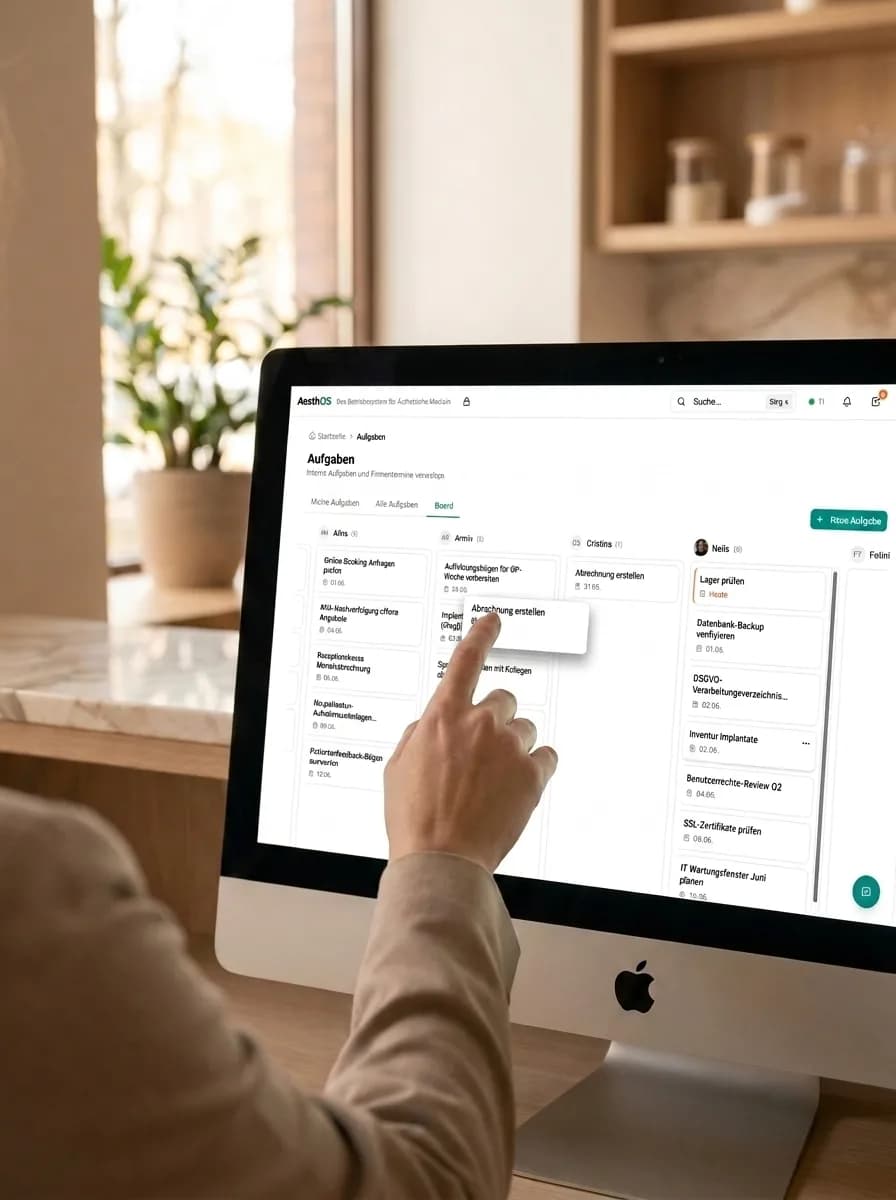
Eine Spalte pro Person. Plus Team.
Das Board zeigt für jede Person eine eigene Spalte — und ganz links die Team-Spalte für alles, was noch niemandem gehört. Aufgaben wandern per Fingerzug zwischen den Spalten.
- Team-SpalteGanz links sammeln sich Aufgaben ohne zuständige Person. Von hier zieht die Leitung sie auf die passende Kollegin — nichts bleibt herrenlos.
- Zuständigkeit per FingerzugEine Aufgabe von Anna auf Bea ziehen — die Zuordnung ändert sich im selben Moment. Bei Engpass oder Überlast in Sekunden umverteilt.
- Nur das heutige TeamAbwesende ausblenden, damit nur die Spalten zählen, die heute besetzt sind. Ihre Aufgaben verschwinden nicht — die Spalte ruht nur.
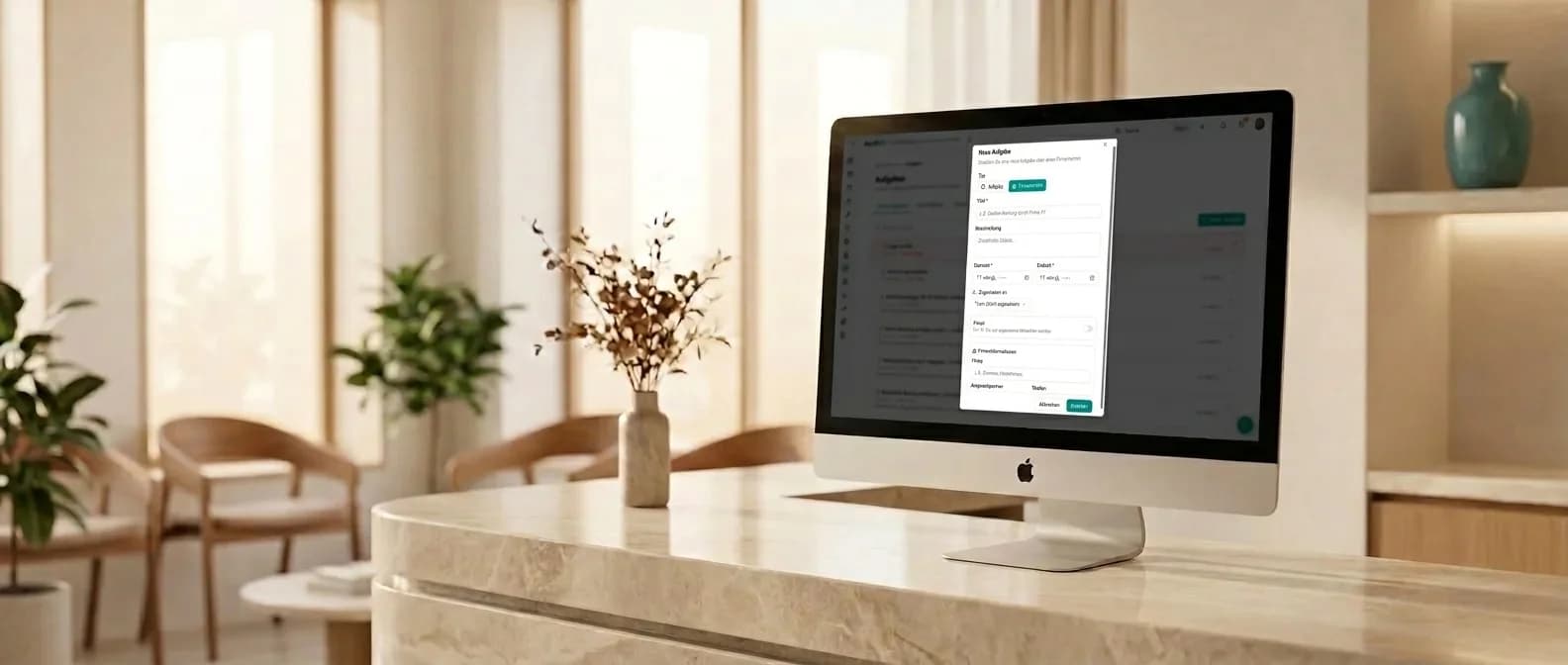
Aufgabe oder Firmentermin. Ein Dialog.
Typ wählen, Titel und zuständige Person, Fälligkeit — fertig. Firmentermine bekommen Start- und Endzeit plus Firma, Ansprechpartner und Telefon. Sensibles markieren Sie als privat, sichtbar nur für die Beteiligten.
Ein Ort für alle Regeln. Einmal eingestellt.
Alle Termin-Regeln über alle Terminarten auf einer Seite — mit Suche, Filter, Aktiv-Schalter und der Zahl offener Aufgaben je Regel. Darunter die Automatik für Kostenvoranschläge: Wer übernimmt Nachfass-Aufgaben standardmäßig? Ist ein Ergebnis beim Erledigen Pflicht? Wie erscheint eine automatisch erzeugte Aufgabe? Und entsteht nach dem Versand von selbst eine Wiedervorlage?
Vier Entscheidungen,
einmal getroffen.
Eine Wiedervorlage am Kostenvoranschlag ist eine Aufgabe mit Bezug. Hier steht, wer sie standardmäßig übernimmt und ob sie beim Versand automatisch entsteht.
Standardwerte: Team, Ergebnis optional, Hinweis nach dem Anlegen, automatische Nachfass-Aufgabe aus. Alles jederzeit änderbar — jede Änderung protokolliert.
Abhaken heißt:
Was war das Ergebnis?
Derselbe Dialog wie am Kostenvoranschlag — nur öffnet er sich jetzt aus der Aufgabenliste. Ergebnis, Kanal, Notiz, nächste Wiedervorlage. Steht die Einstellung auf „Pflicht“, fehlt der Knopf „Ohne Kontakt erledigen“.
Patientennamen raus aus WhatsApp.
„Ruf bitte Frau Berg wegen ihrem Rezept an“ — solche Aufgaben gehören nicht in eine private WhatsApp-Gruppe. Im geschützten System bleibt der Patientenbezug dort, wo er hingehört: dokumentiert und zugriffsgeschützt.
- Berechtigungen sauber getrenntDrei Stufen: Aufgaben sehen, Aufgaben anlegen, Aufgaben verwalten. Mitarbeiter erledigen ihre eigenen, nur die Leitung verschiebt fremde und sieht wirklich alle.
- Privat heißt privatAls privat markierte Aufgaben sehen nur die zuständige Person und die Klinikleitung. Das übrige Team sieht sie nicht — auch nicht auf dem Board.
- Lückenloses ProtokollJede Anlage, jede Umverteilung, jeder Statuswechsel — mit Zeit, Person und Aktion. Schließt das System eine Aufgabe selbst, steht der Grund dabei: „Automatisch erledigt — Kostenvoranschlag angenommen".
- Kein Patientenname im TitelAufgaben mit Bezug tragen die Vorgangsnummer, nicht den Namen — „KVA-AES-2026-00007 nachfassen". Der Patient erscheint erst, wenn Sie den Vorgang öffnen. Aufgaben aus einer Patienten-Mail im Posteingang führen den Bezug ebenso geschützt mit.
- Di 10:18 · Wiedervorlage gesetztEmpfang dokumentiert den Kontakt am Kostenvoranschlag — „Patient überlegt", Wiedervorlage +2 Wochen. Im selben Moment steht „KVA-AES-2026-00007 nachfassen" als Aufgabe in der Liste, mit Bezugs-Chip.
- Mi 08:30 · Leitung zieht auf ClaraPer Fingerzug von Team auf Clara. Die Aufgabe erscheint in Claras „Meinen Aufgaben" — und am Fälligkeitstag im Kopfbereich unter „heute fällig".
- +14 Tage · Clara hakt abDer Kontakt-Dialog öffnet sich: Erreicht, Kanal Telefon, Notiz. Nächste Wiedervorlage +1 Woche — erledigt und neu terminiert in einem Schritt. Das Ergebnis landet in der Historie des Angebots.
- +3 Wochen · Angebot angenommenDie Patientin sagt zu. Der Kostenvoranschlag wechselt auf „Angenommen" — die Nachfass-Aufgabe schließt sich von selbst, mit dem Vermerk „Automatisch erledigt — Kostenvoranschlag angenommen".
- Danach · Nichts blieb liegenKein Angebot ohne Nachfass-Aufgabe, keine Aufgabe ohne Bezug. Wer wann was gemacht hat, steht im Protokoll — auch Wochen später.
Häufige Fragen zu Aufgaben.
Worin unterscheiden sich eine Aufgabe und ein Firmentermin?
Im Aufgaben-Modul von AesthOS gibt es zwei Typen. Eine Aufgabe ist ein internes To-do mit Titel, zuständiger Person, einem tagesgenauen Fälligkeitsdatum und einem Status (Offen, In Arbeit, Erledigt) — etwa „Rezept nachbestellen". Ein Firmentermin ist ein geplanter externer Termin mit Start- und Endzeit sowie Firma, Ansprechpartner und Telefonnummer — etwa die Geräte-Wartung durch den Hersteller. Beide Typen laufen über dasselbe Modul und erscheinen für die zuständige Person an einem Ort.
Was sehen normale Mitarbeiter — und was die Klinikleitung?
Das hängt an drei Berechtigungen. Mit „Aufgaben sehen" sieht eine Mitarbeiterin ihre eigenen zugeordneten Aufgaben plus die offenen Team-Aufgaben. „Aufgaben anlegen" erlaubt das Erstellen neuer Aufgaben. „Aufgaben verwalten" — typischerweise für die Leitung — schaltet die Ansichten „Alle Aufgaben" und „Board" frei und erlaubt das Umverteilen fremder Aufgaben. Ohne diese Berechtigung kann eine Mitarbeiterin nur den Status ihrer eigenen Aufgaben ändern, nicht aber Aufgaben anderer Personen umschreiben.
Wie verschiebe ich eine Aufgabe von einer Person zur anderen?
Auf dem Board ziehen Sie die Aufgabenkarte per Fingerzug aus einer Spalte in die nächste — am Bildschirm mit der Maus, am Tablet mit dem Finger. Die Zuordnung ändert sich im selben Moment, und die Aufgabe erscheint sofort bei der neuen Person. Das Umverteilen fremder Aufgaben setzt die Berechtigung „Aufgaben verwalten" voraus, ist also der Klinikleitung vorbehalten.
Funktioniert das Board auch auf dem Tablet?
Ja. AesthOS ist eine Web-Anwendung und läuft im Browser des Tablets — eine eigene App müssen Sie nicht installieren. Das Board erkennt Berührung: Sie ziehen Aufgabenkarten mit dem Finger zwischen den Spalten. Auf kleinen Bildschirmen eignet sich die Listenansicht „Meine Aufgaben" oft besser, das Board zeigt seine Stärke am Desktop oder größeren Tablet.
Können Mitarbeiter Aufgaben für sich selbst anlegen?
Ja, sofern sie die Berechtigung „Aufgaben anlegen" haben. Eine Mitarbeiterin kann sich selbst eine Aufgabe notieren, einer Kollegin eine zuweisen oder sie offen in der Team-Spalte ablegen. Soll etwas vertraulich bleiben, markiert sie die Aufgabe als privat — dann sehen sie nur die zuständige Person und die Klinikleitung, nicht das übrige Team.
Was passiert mit erledigten Aufgaben?
Erledigte Aufgaben verschwinden nicht, sie wechseln in den Status „Erledigt" und lassen sich auf dem Board ein- oder ausblenden. So bleibt die Arbeitsansicht aufgeräumt, ohne dass etwas verloren geht. Im Protokoll bleibt nachvollziehbar, wer die Aufgabe wann übernommen und abgeschlossen hat — auch Wochen später.
Was ist eine Aufgabe mit Bezug?
Eine Aufgabe, die an einem Vorgang hängt, statt für sich allein zu stehen. Die Wiedervorlage am Kostenvoranschlag ist das erste Beispiel: Wer im Kontakt-Dialog „Wiedervorlage in zwei Wochen" setzt, erzeugt damit eine echte Aufgabe — mit Fälligkeit, zuweisbar an Person oder Team, sichtbar in der Aufgabenliste, auf dem Board und, sobald sie Ihnen zugewiesen ist, im Kopfbereich unter „heute fällig" oder „überfällig". Ändern Sie das Datum am Kostenvoranschlag, wird dieselbe Aufgabe verschoben — es entsteht keine zweite. Wird das Angebot angenommen, abgelehnt oder in eine Rechnung überführt, schließt sich die Aufgabe von selbst und der Grund steht an der Aufgabe. Ein abgelaufenes Angebot lässt sie bewusst offen, damit Sie weiter nachfassen können.
Wie entstehen Aufgaben automatisch aus Terminen?
Über Regeln je Terminart, die Sie unter Einstellungen → Automatisierung oder direkt an der Terminart anlegen: ein Titel, ein Bezugspunkt (Beginn oder Ende des Termins), ein Abstand in Tagen davor oder danach und eine Zuständigkeit — das Team, die Person, die den Termin anlegt, oder feste Mitarbeiter. Beispiel: „3 Tage vor Beginn: Aufklärung prüfen" oder „1 Tag nach Ende: Nachsorge anrufen". Die Aufgabe entsteht mit dem Termin und wandert mit, wenn er verschoben wird; haben Sie die Fälligkeit von Hand geändert, bleibt Ihr Datum stehen. Wird der Termin abgesagt, erscheint der Patient nicht oder wechselt die Terminart, schließt sich die Aufgabe mit entsprechendem Vermerk. Regeln wirken auf Termine, die ab dem Anlegen der Regel erstellt oder geändert werden.
Erinnert AesthOS daran, den Dienstkalender weiterzuplanen?
Ja, als Aufgabe. In den Einstellungen des Dienstkalenders legen Sie fest, wie viele Wochen im Voraus der Tagesplan einer Ärzt:in mindestens reichen soll. Wird es knapp, entsteht eine Plan-Erinnerung in der Aufgabenliste — mit dem Satz, bis wann der Plan reicht, und einem Link, der den Dienstkalender direkt am Planende öffnet. Ist der Plan wieder lang genug oder wird die Ärzt:in nicht mehr per Tagesplan geplant, erledigt sich die Aufgabe von selbst. So fällt in ästhetischen Praxen und Privatkliniken nicht erst bei der Online-Buchung auf, dass für eine Ärztin keine Dienste mehr eingetragen sind.
Muss ich beim Erledigen ein Ergebnis eintragen?
Das entscheidet Ihre Praxis. Beim Erledigen einer Nachfass-Aufgabe öffnet sich der Kontakt-Dialog: Angeschrieben, Erreicht, Nicht erreicht oder „Patient überlegt", dazu Kanal, Notiz und auf Wunsch die nächste Wiedervorlage. Standardmäßig ist das optional — „Ohne Kontakt erledigen" bleibt möglich. Stellen Sie unter Einstellungen → Automatisierung auf „Pflicht", ist ein Ergebnis Voraussetzung fürs Erledigen. So landet das Gesprächsergebnis dort, wo es hingehört: in der Historie des Kostenvoranschlags — nicht in einer Notiz-App. Normale Team-Aufgaben ohne Bezug haken Sie wie gewohnt ab, ganz ohne Dialog.
Ist die Aufgabe mit der Patientenakte oder einem Vorgang verknüpft?
Wenn es einen Vorgang gibt, ja. Eine Aufgabe kann am Kostenvoranschlag oder am Termin hängen — sie zeigt dann einen klickbaren Bezugs-Chip mit der Vorgangsnummer, der direkt dorthin führt. Der Patientenname steht bewusst nicht im Titel; er erscheint erst im geöffneten Vorgang. Entsteht eine Aufgabe aus einer Patienten-Mail im Posteingang, wird der Patientenbezug ebenfalls mitgeführt — so bleibt nachvollziehbar, worum es geht, ohne den Namen in eine WhatsApp-Gruppe zu schreiben. Ein reines Team-To-do wie „Kanülen bestellen" braucht keinen Bezug und hat auch keinen.
Ihr Team weiß, wer was macht.
60 Minuten Demo. Wir zeigen das echte System mit Ihren Rollen — Wiedervorlage am Kostenvoranschlag setzen und zusehen, wie die Aufgabe entsteht, auf dem Board verschieben, eine Termin-Regel anlegen, Firmentermine planen.